STUDIE 01Strandbekleidung
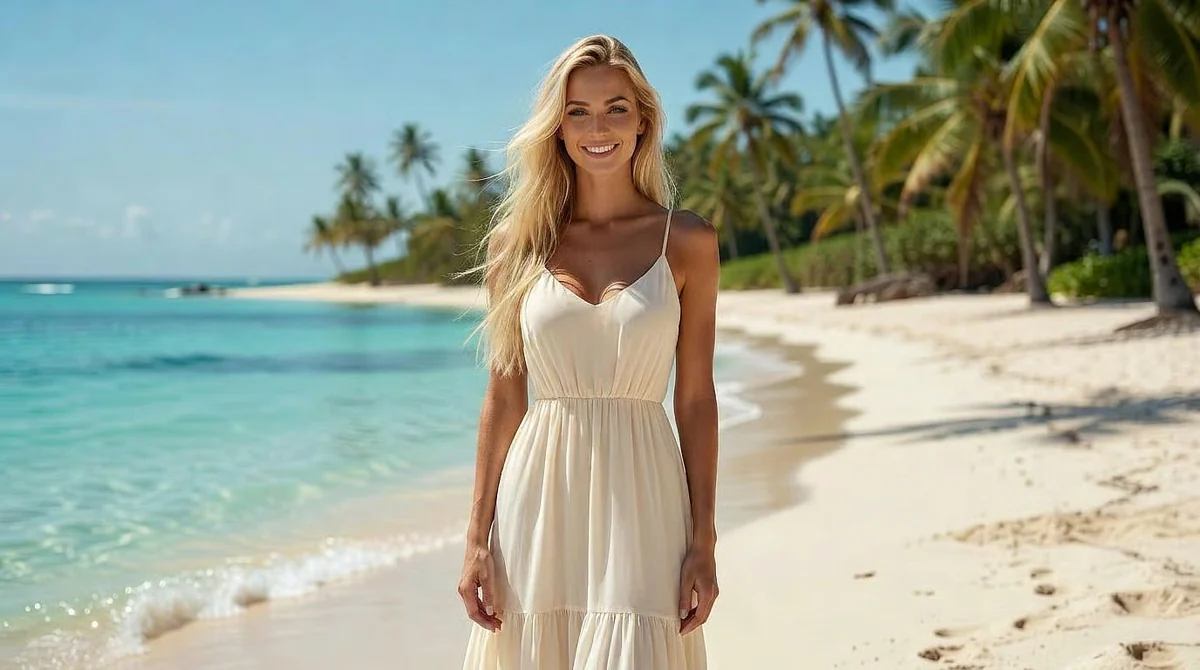 Vorher
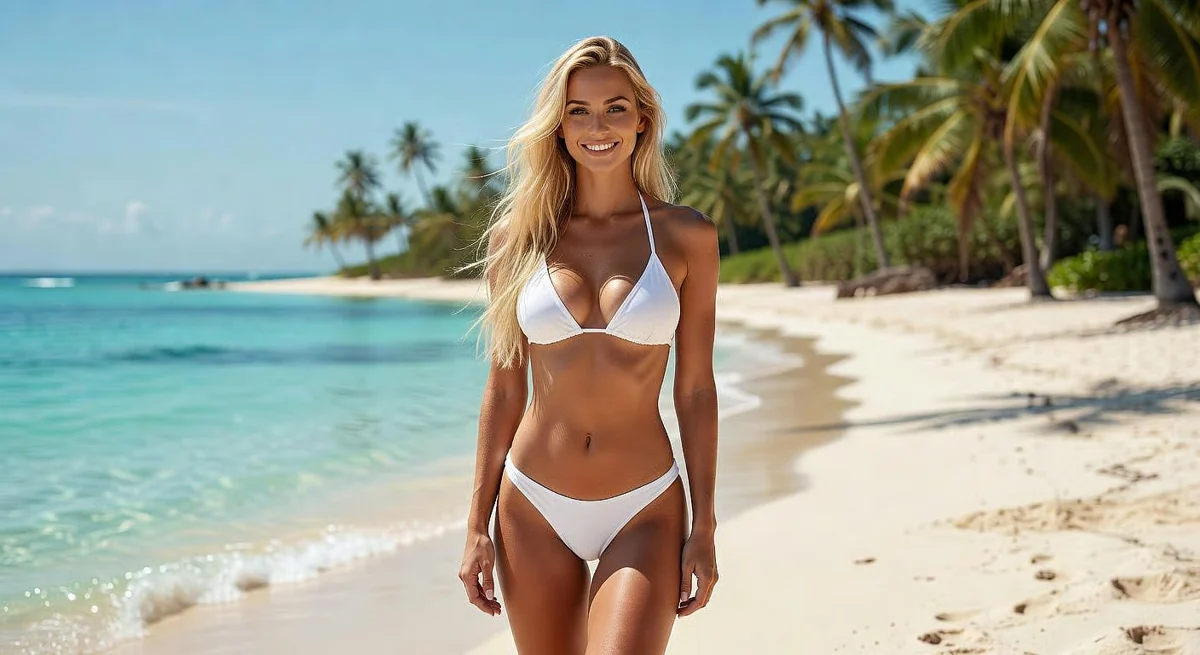 Nachher
Ein neuer Look für eine sonnige Auszeit.
Stylen Sie das erwachsene Model in einem weißen Bikini für ein Strandfoto um. Behalten Sie Gesicht, Frisur, Pose, tropischen Strand und helles Tageslicht bei.
NAIE · Bildbearbeitung
Lade ein Foto hoch und beschreibe die Änderung. Behalte die Details, die dir wichtig sind.
Mit dieser NSFW-KI-Fotobearbeitung kannst du die Umgebung, das Licht eines Porträts oder die Farben anhand eines Referenzbilds und einer Anweisung ändern. Für Outfit-Vorlagen oder einen Face Swap mit zwei Fotos wähle unten das passende Werkzeug.
01 / DIRECT THE CHANGE
Beginnen Sie mit einer Bearbeitungsanweisung und passen Sie diese dann an Ihr Bild an. Dies sind Anregungen, die Sie als Referenz nutzen können.
Regie führen für Licht und Stimmung, ohne mit einem leeren Bild zu beginnen.
Bild mit sanftem Fensterlicht von links neu beleuchten, warme Lichter und weiche Schatten. Motiv, Kleidung, Pose, Hintergrund und Bildausschnitt unverändert lassen.
02 / VORHER & NACHHER
Versuche ein neues Outfit, ändere die Umgebung oder die Stimmung. Beginne mit einem eigenen Bild und beschreibe den gewünschten Look.
VorherNachherStylen Sie das erwachsene Model in einem weißen Bikini für ein Strandfoto um. Behalten Sie Gesicht, Frisur, Pose, tropischen Strand und helles Tageslicht bei.
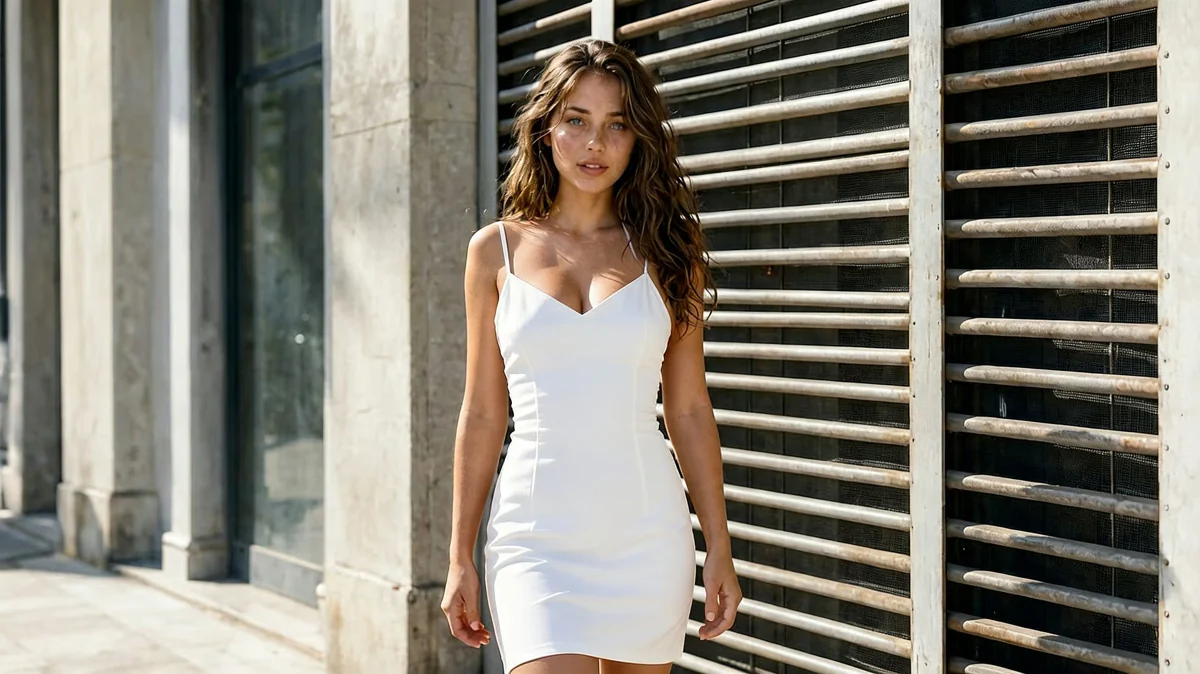 Vorher
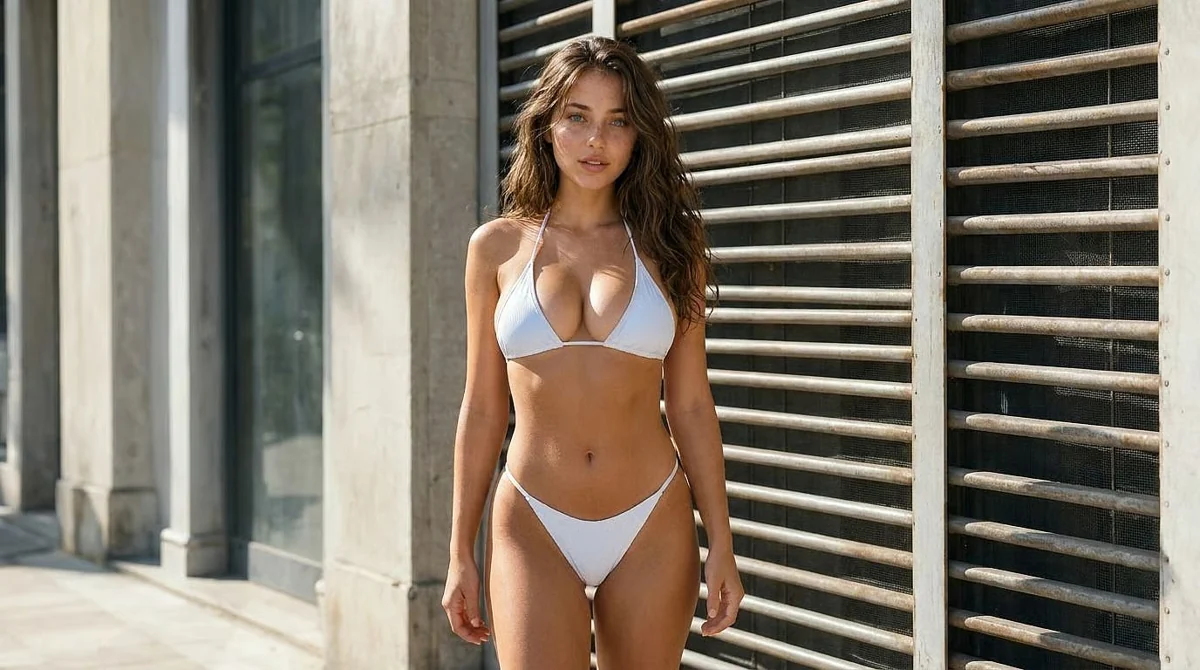 Nachher
Weißes Minikleid des erwachsenen Models durch einen weißen Bikini ersetzen. Gesicht, langes braunes Haar, stehende Pose, urbaner Hintergrund und natürliches Tageslicht beibehalten.
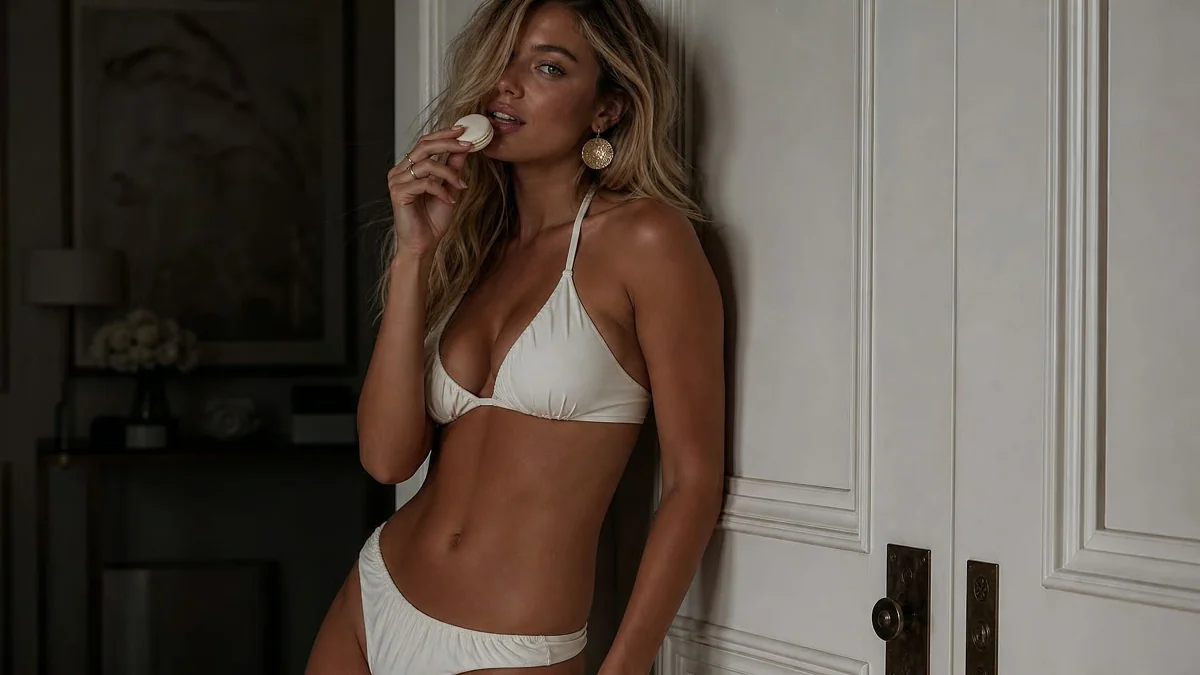 Vorher
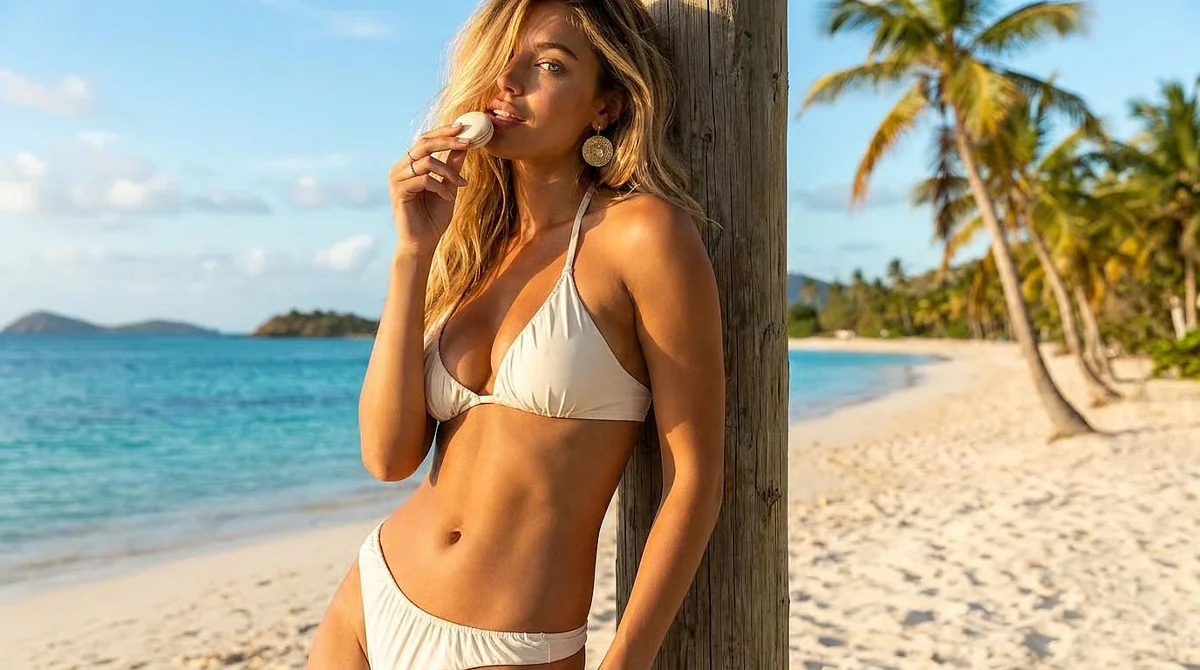 Nachher
Verschiebe dieses Porträt einer Person in Badebekleidung von einer Innenaufnahme an einen tropischen Strand neben einer Palme. Füge warmes, goldenes Abendlicht hinzu. Behalte den weißen Badeanzug, die Frisur, den Gesichtsausdruck und die Handgeste bei.
Bildbearbeitung
Entdecke Kleidung, Farben und Stoffe. Wähle eine Anweisung, füge deine eigene Vorlage hinzu und gestalte die Bearbeitung.
Schreibe die neue Idee in eine Zeile und die zu erhaltenden Details in eine zweite. Vor der Generierung kannst du die Anweisung weiter anpassen.
Ändern: ein Terrassenhintergrund im Mondlicht mit warmem Kerzenschein. Beibehalten: Gesicht, Kleidung, Pose und Körperproportionen der erwachsenen Person.
Wähle ein Hauptbild, das der gewünschten Komposition nahekommt. Ergänze Referenzen bis zur Grenze des gewählten Modells und beschreibe, welche Elemente aus jedem Bild übernommen werden sollen.
Ein scharfes Gesicht und klare Kanten sind eine bessere Referenz als ein komprimierter Screenshot.
Das Ergebnis folgt dem Rahmen der Referenz. Zeige die Kleidung oder den Hintergrundbereich, den du bearbeiten möchtest.
Beginne mit einer Hauptänderung. Dieses Werkzeug arbeitet mit Textanweisungen statt mit Pinsel oder Auswahlmaske.
Für eine neue Bearbeitung kannst du ein vorheriges Ergebnis als Referenz nutzen. Lade deine Lieblingsversion herunter, bevor du weiter experimentierst; jede Generierung hat eine eigene Kreditanzeige.
Beginne mit dem Schauplatz und halte Person und Kleidung konstant.
Versetze die Szene auf eine Dachterrasse im Mondlicht. Behalte Gesicht, Kleidung, Pose und Körperproportionen der erwachsenen Person bei.
Nutze das Ergebnis als Referenz und verfeinere Licht und Farbe.
Füge sanften bernsteinfarbenen Kerzenschein und eine gedämpfte blaue Nachtpalette hinzu. Behalte Gesicht, Kleidung, Pose der erwachsenen Person und Bildaufbau bei.
Schließe mit einer kleinen Änderung statt mit einer ganz neuen Szene ab.
Ergänze eine dezente Stickerei auf der Kleidung. Behalte Schnitt, Farbe, Gesicht, Pose der erwachsenen Person, Beleuchtung und Hintergrund bei.
Vergleiche Referenz und Ergebnis in voller Größe. Vereinfache bei Abweichungen die Anweisung oder gehe zum Original zurück.
Nutze ein klares Originalporträt und benenne die Identitätsmerkmale, die bleiben sollen.
Entferne zusätzliche Anweisungen. Beginne mit der größten Änderung und verfeinere danach ein gutes Ergebnis.
Betrachte Person und Hintergrund zusammen. Bitte um eine einheitliche Lichtrichtung.
03 / VON DER REFERENZ ZUM ERGEBNIS
Laden Sie eine Referenz hoch oder öffnen Sie ein fertiges Bild unter „Meine Kreationen“ und wählen Sie „Dieses Bild bearbeiten“.
Beschreibe die Änderung und die Details, die erhalten bleiben sollen. Prüfe die Credits neben Generieren.
Laden Sie das fertige Bild unter „Meine Kreationen“ herunter, bearbeiten Sie es erneut oder animieren Sie es mit einem Videomodell.
04 / DIE PRAKTISCHEN DETAILS
Ändere Hintergrund, Licht, Farben oder Stil. Beschreibe, was sich ändern soll und welche Details erhalten bleiben sollen.
Das Angebot wird vor der Generierung angezeigt.
Tarife und CreditsHINWEISE DER REDAKTION
Ein Bildgenerator beginnt mit Wörtern. Dieser KI-Bildeditor (NSFW) verwendet ein Bild und eine schriftliche Bearbeitungsanweisung. Verwenden Sie NAIE, um eine Vorlage zu bearbeiten; verwenden Sie Z-Image auf der Seite des Bildgenerators, um ein neues Bild zu erstellen.
Ja. Wählen Sie „Meine Kreationen“, öffnen Sie ein fertiges Bild und klicken Sie auf „Dieses Bild bearbeiten“. Sie können auch eigene JPG-, PNG- oder WebP-Dateien mit bis zu 10 MB hochladen. Verwenden Sie ein Bild, das Sie selbst erstellt haben oder für dessen Bearbeitung Sie die Berechtigung besitzen.
NAIE 1.0 unterstützt bis zu 14 Referenzbilder, NAIE 2.0 bis zu 10. Lade zuerst das zu bearbeitende Bild und danach die Vorlagen hoch. Die Anweisung darf bis zu 5.000 Zeichen lang sein. Pinsel und Auswahlmasken gibt es nicht.
Eine Bearbeitung mit NAIE 1.0 kostet 10 Credits in 2K oder 12 in 3K. Mit NAIE 2.0 sind es 13 Credits in 1K oder 20 in 2K. Bei NAIE 1.0 kosten zusätzliche Referenzen keine weiteren Credits. Bei NAIE 2.0 enthält der Grundpreis ein Eingabebild; jedes weitere Bild kostet 1 Credit zusätzlich. Das erste kostenlose Guthaben beträgt 15 Credits, danach 10; jeweils 24 Stunden gültig.
Mit NAIE kannst du NSFW-Bilder für Erwachsene anhand eines Referenzbilds und einer Textanweisung bearbeiten. Wir fügen der Bearbeitung keinen eigenen Inhaltsfilter hinzu; das angebundene Modell entscheidet, welche Anfragen es annimmt. Lade nur Bilder hoch, die du verwenden darfst.
Eine Bearbeitung kann Details verändern, die über Ihre Anweisungen hinausgehen. Geben Sie an, was geändert und was beibehalten werden soll, formulieren Sie jeweils nur eine klare Anfrage und überprüfen Sie das Ergebnis, bevor Sie fortfahren. Exakte Übereinstimmung oder pixelgenaue Wiedergabe können nicht garantiert werden.
Bei einem bestätigten Fehler wird das Guthaben auf den ursprünglichen Betrag zurückgesetzt. Fertige Bilder erscheinen unter „Meine Kreationen“ und in der Bibliothek, inklusive einer Gutschrift. Kreationen werden eine Woche lang gespeichert. Laden Sie daher nur Bilder herunter, die Sie behalten möchten.
Verwende den NSFW-Bildeditor von NAIE mit deinem Originalbild und einer Beschreibung der Änderung. Du kannst einen anderen Hintergrund, anderes Licht, andere Kleidung oder eine neue Pose anfordern und dabei um Erhalt der übrigen Details bitten. Vergleiche das Ergebnis mit dem Original: Auch eine Bearbeitung kann Merkmale verändern, die du behalten wolltest.
Bei einer Bildbearbeitung können auch Details außerhalb der gewünschten Änderung neu entstehen. Das Referenzbild gibt eine Richtung vor, fixiert aber weder jeden Pixel noch das Gesicht. Beginne mit dem Original und nimm jeweils eine klare Änderung vor.
Gib den Fotos unterschiedliche Aufgaben: Bild 1 zeigt die zu bearbeitende Person, Bild 2 liefert nur die Pose. Wähle im Pose Changer die Pose per Referenzfoto und halte diese Reihenfolge ein. Details können sich trotzdem verändern; vergleiche das Ergebnis mit beiden Bildern.
EIN NEUER LOOK BEGINNT HIER.
Ab 10 Credits pro Bearbeitung · Zum Start 15 Gratis-Credits · danach 10 · jeweils 24 Stunden gültig