作例 01ビーチウェア
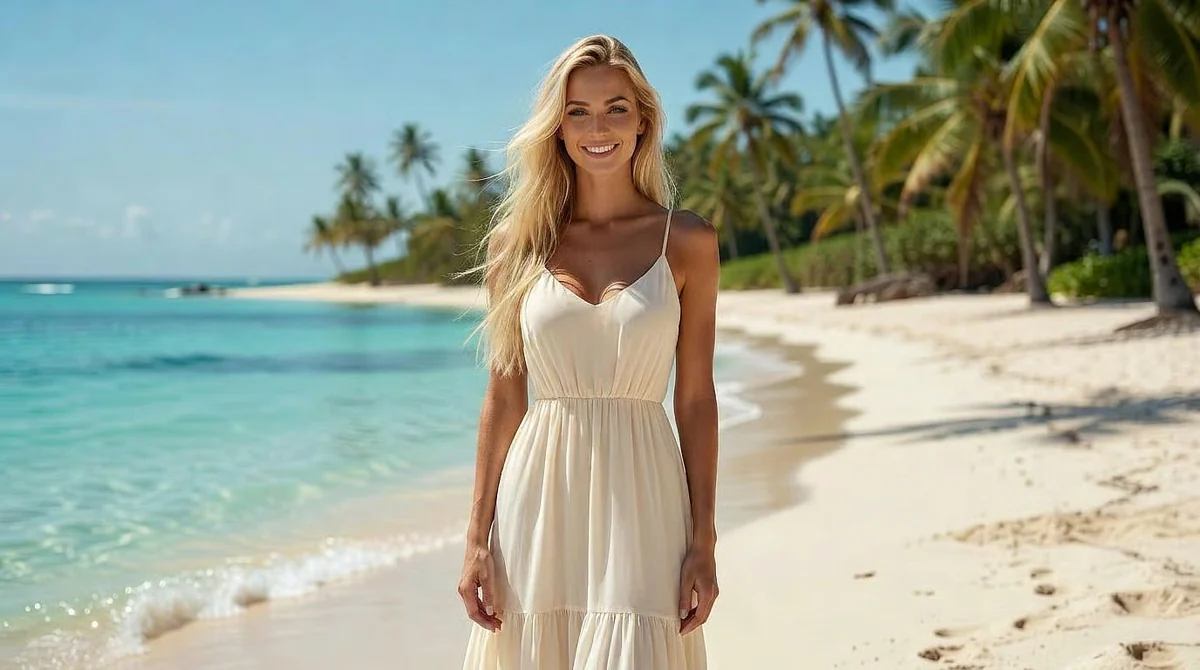 変更前
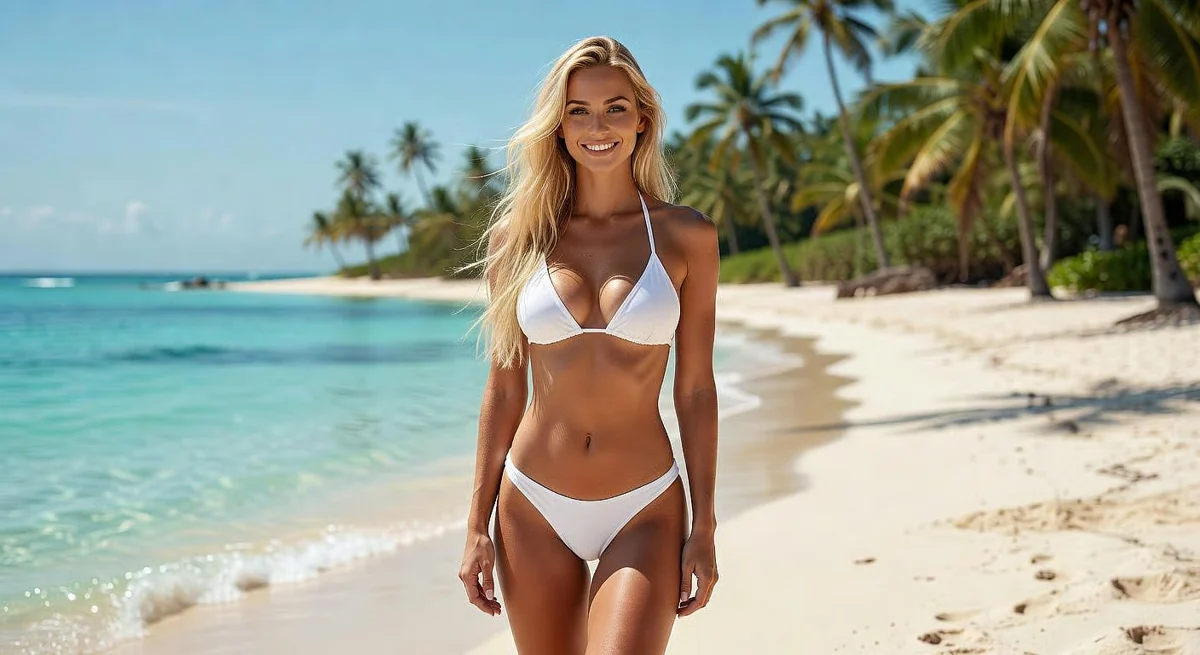 変更後
日差しの中で、新しい装い。
成人モデルの衣装を白いツーピースのビキニに変え、ビーチのファッション写真にする。顔、髪型、立ち姿、熱帯のビーチ、明るい日差しはそのまま。
NAIE · 画像編集
写真をアップロードして、変更したい内容を入力。残したい特徴も指定できます。
画像1枚と編集指示で、背景の変更、ポートレートの光の調整、色味の仕上げができます。服装のプリセットや2枚の写真を使う顔交換には、下の専用ツールをご利用ください。
01 / 変えたい部分を指定
編集の方向性を選び、自分の画像に合わせて指示を調整してください。掲載しているのは、自分の参考画像で試せるプロンプト案です。
元画像を生かしながら、光や雰囲気を調整できます。
左の窓から差す柔らかな光に変更。暖かなハイライトと穏やかな影。人物、服装、ポーズ、背景、構図はそのまま。
02 / 編集前と編集後
服装、背景、雰囲気を変えてみる。自分の画像を使って、思い描いた仕上がりを説明してください。
変更前変更後成人モデルの衣装を白いツーピースのビキニに変え、ビーチのファッション写真にする。顔、髪型、立ち姿、熱帯のビーチ、明るい日差しはそのまま。
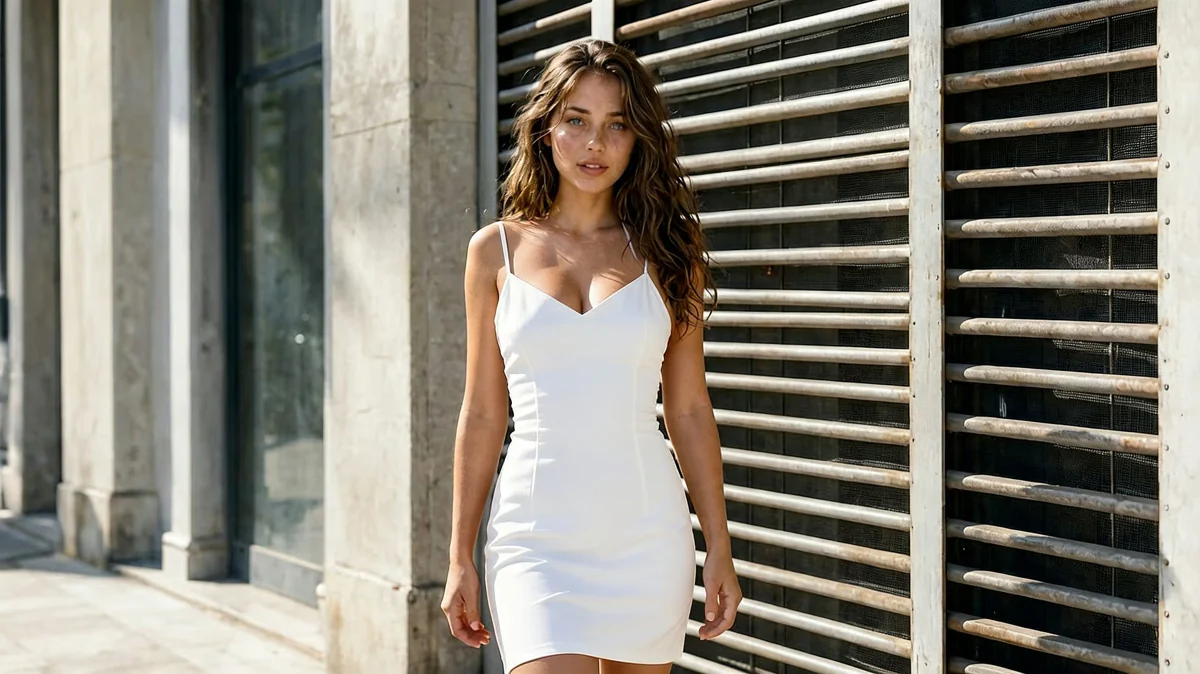 変更前
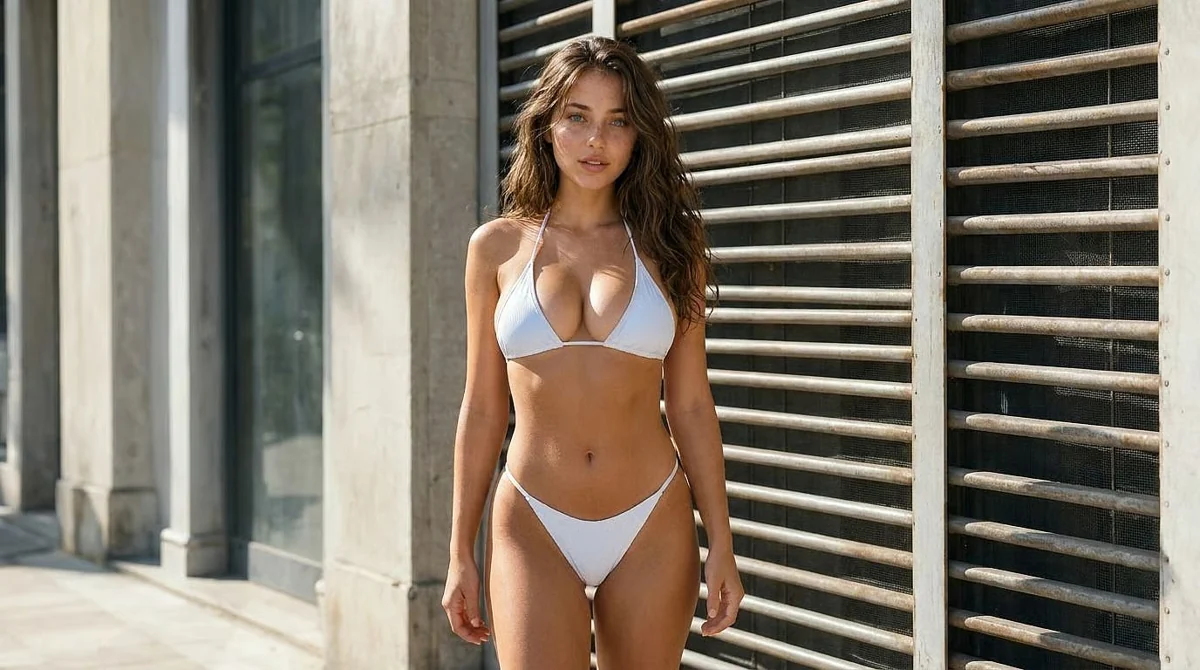 変更後
成人モデルの白いミニドレスを、白いツーピースの水着に変更。顔、長い茶色の髪、立ち姿、街の背景、自然光はそのまま。
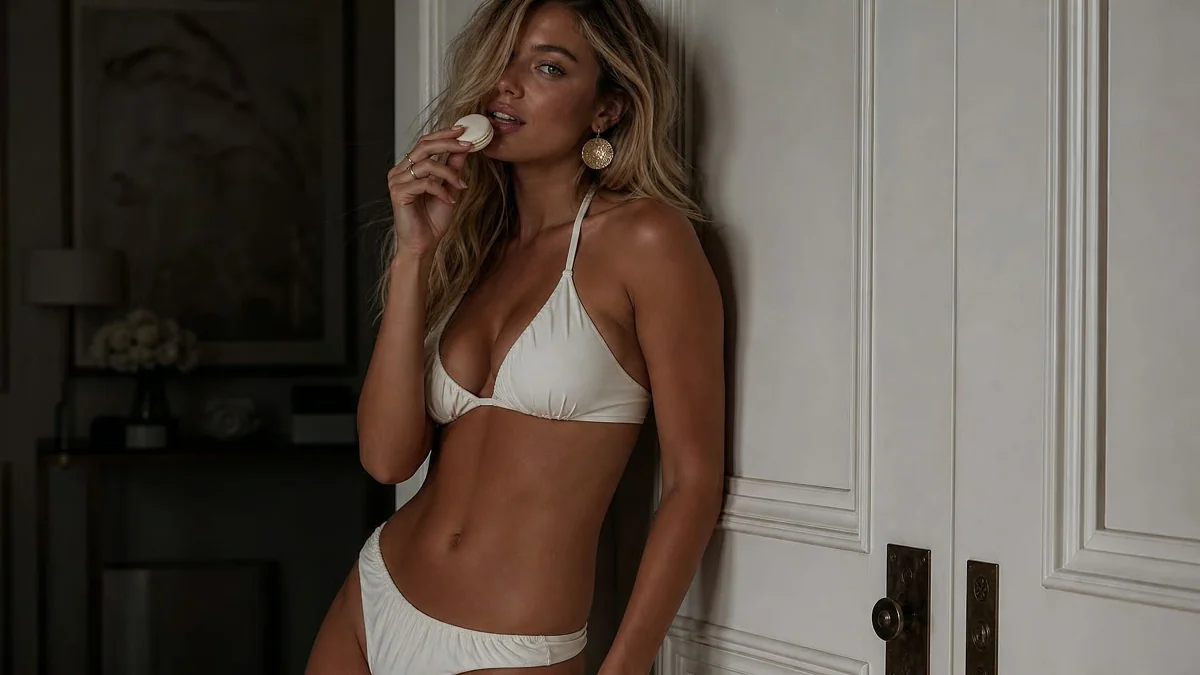 変更前
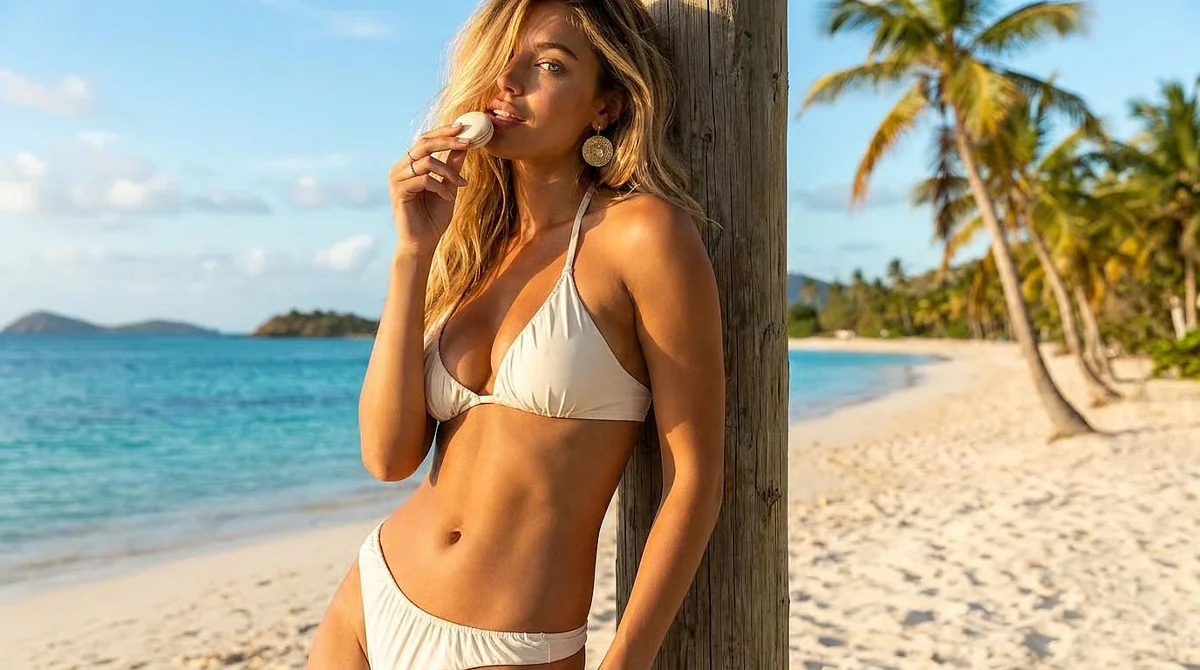 変更後
この成人の水着ポートレートを、室内から熱帯のビーチのヤシの木のそばへ移す。夕方の暖かな日差しを加える。白い水着、髪型、表情、手のしぐさはそのまま。
画像編集
服装、色、生地の変更を試せます。指示を選び、自分の参考画像を追加して、仕上がりを調整してください。
新しい案を一行に、維持する細部を別の行に書いてください。生成する前に、指示を自由に編集できます。
変更:暖かなろうそくの光がある、月明かりのテラス。維持:成人の人物の顔、服装、ポーズ、体の比率。
仕上がりの構図に近い画像をメインに選びましょう。選択したモデルの上限内で参考画像を追加し、各画像のどの要素を使うか指示してください。
圧縮されたスクリーンショットより、顔の細部と輪郭が鮮明な画像のほうが、参考情報を十分に伝えられます。
出力は元画像の比率に合わせます。変更したい服や背景が写るようにしてください。
最初は一つの変更から。このツールはブラシや選択マスクではなく、文章で編集を指定します。
前の結果を次の参考画像にできます。別の方向性を試す前に、好きな仕上がりをダウンロードしておきましょう。生成ごとに消費クレジットがかかります。
人物と服装を保ちながら、まず背景を変更します。
背景を月明かりの屋上テラスに変更。成人の人物の顔、服装、ポーズ、体の比率を保つ。
結果を新しい参考画像にして、光と色を調整します。
柔らかな琥珀色のろうそくの光と、落ち着いた青い夜の色調を加える。成人の人物の顔、服装、ポーズ、現在の構図を保つ。
最後はシーン全体を作り直さず、小さな変更で仕上げます。
服に控えめな刺繍の細部を加える。服の形と色、成人の人物の顔、ポーズ、照明、背景は保つ。
元画像と結果を原寸で比較してください。意図から離れた場合は、指示を簡単にするか元画像からやり直しましょう。
鮮明な元のポートレートを使い、維持したい顔の特徴を明記してください。
余分な指示を減らしてください。大きな変更を先に行い、気に入った結果を少しずつ整えましょう。
人物と背景を合わせて見て、光の方向を一つにそろえるよう指示してください。
03 / 元画像から仕上がりまで
参考画像を1枚アップロードするか、「自分の作品」の完成画像から「この画像を編集」を選んでください。
変更したい点と残したい細部を指定し、生成ボタンの横に表示される消費クレジットを確認してください。
完成画像は「自分の作品」で確認できます。ダウンロード、再編集、動画モデルでの動画化に進めます。
04 / 設定と使い方
背景、光、色、スタイルを変更できます。変えたい部分と残したい細部を具体的に指定してください。
生成前に消費クレジットを表示します。
プランとクレジット画像編集のヒント
画像生成は、言葉から始めます。このNSFW AI画像編集ツールは、画像1枚と編集指示から始めます。参考画像の変更にはNAIE、新しい画像の制作には画像生成ページのZ-Imageを使えます。
はい。「自分の作品」で完成画像を開き、「この画像を編集」を選んでください。10 MB以下のJPG・PNG・WebPをアップロードすることもできます。自分で作った画像か、編集の許可がある画像をご利用ください。
参照画像はNAIE 1.0で最大14枚、2.0で最大10枚です。編集する画像を最初に置き、その後に参考画像を追加してください。指示は最大5,000文字。ブラシや範囲選択マスクはありません。
編集1回の料金は、NAIE 1.0が2Kで10、3Kで12クレジット、NAIE 2.0が1Kで13、2Kで20クレジットです。NAIE 1.0では参照画像を追加しても追加料金はかかりません。NAIE 2.0の基本料金には入力画像1枚が含まれ、2枚目以降は1枚につき1クレジット加算されます。無料枠は初回15、以降10クレジットで、各24時間有効です。
NAIEでは、参照画像と編集指示を使って成人向けNSFW画像を編集できます。当サイト独自のコンテンツフィルターは追加していませんが、リクエストを受け付けるかどうかは接続先のモデルが判断します。使用する権利のある画像のみアップロードしてください。
編集では、指定した部分以外も変わる場合があります。変えたい部分と残したい部分を明記し、一度に一つの変更を試してください。続ける前に結果を確認しましょう。人物の完全な同一性や、ピクセル単位の維持は保証されません。
生成の失敗が確定した場合、消費したクレジットは元の残高に返還されます。完成した画像は利用明細とともに「自分の作品」とライブラリに表示されます。保存期間は1週間です。残したい画像はダウンロードしてください。
2枚の役割を分けます。画像1は編集したい人物、画像2はポーズだけの参照です。Pose Changerでポーズ写真を使うモードを選び、この順番で指定してください。細部が変わることもあるため、結果は両方の写真と見比べましょう。
新しいスタイルを、ここから
最低 10 クレジット / 編集1回 · 初回15クレジット、以降10クレジット無料 · 各回24時間有効。