Utilisez cet éditeur de photos IA NSFW pour changer le décor, retravailler la lumière d’un portrait ou affiner les couleurs à partir d’une image et d’une consigne. Pour les tenues prédéfinies ou l’échange de visages entre deux photos, choisissez l’outil dédié ci-dessous.
01 / PILOTER LE CHANGEMENT
Modifier un élément. Conservez l'essentiel.
Commencez par une direction de montage, puis adaptez-la à votre image. Voici quelques idées à titre d'exemple.
RÉÉCLAIRER
Une autre lumière. La même idée.
Dirigez la lumière et l'ambiance sans partir d'une image vierge.
Modifier
Éclairage latéral doux, reflets chauds et ombres délicates.
Conserver
Sujet, tenue, pose et cadrage.
MODIFIER LES INSTRUCTIONS
Rééclairer l'image avec une douce lumière naturelle provenant d'une fenêtre à gauche, des hautes lumières chaudes et des ombres douces. Conservez le sujet, la tenue, la pose, l'arrière-plan et le cadrage inchangés.
02 / AVANT ET APRÈS
Une référence. Autre possibilité.
Essayez une nouvelle tenue, changez le décor ou modifiez l'ambiance. Commencez par votre propre image et décrivez le rendu que vous avez en tête.
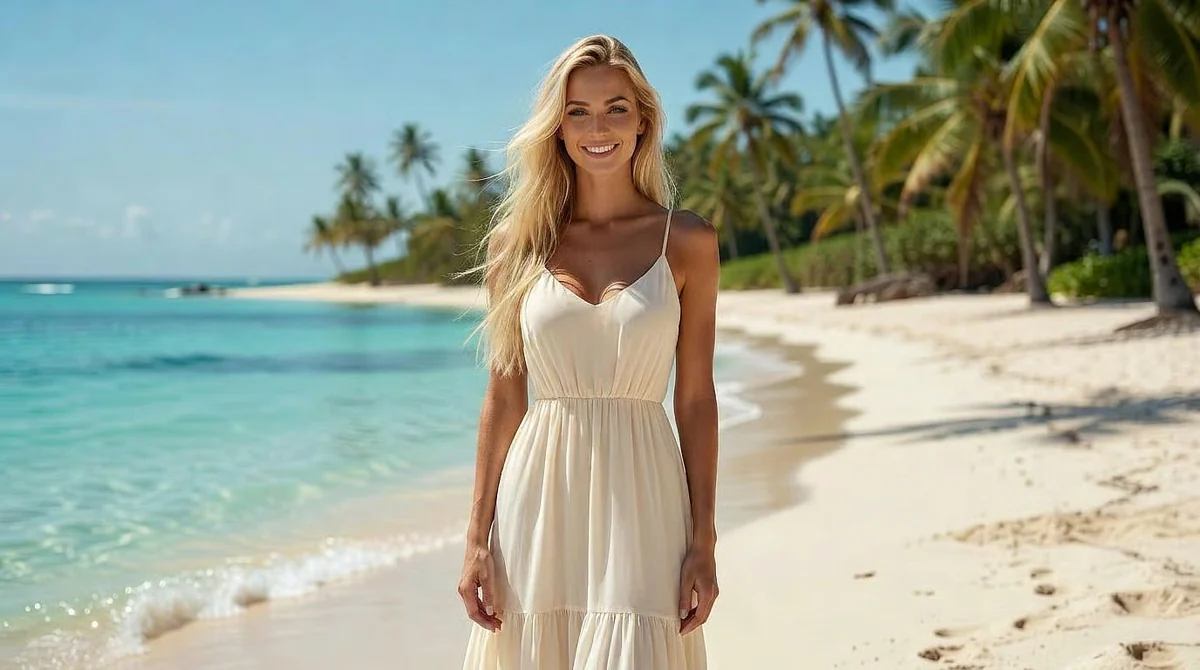
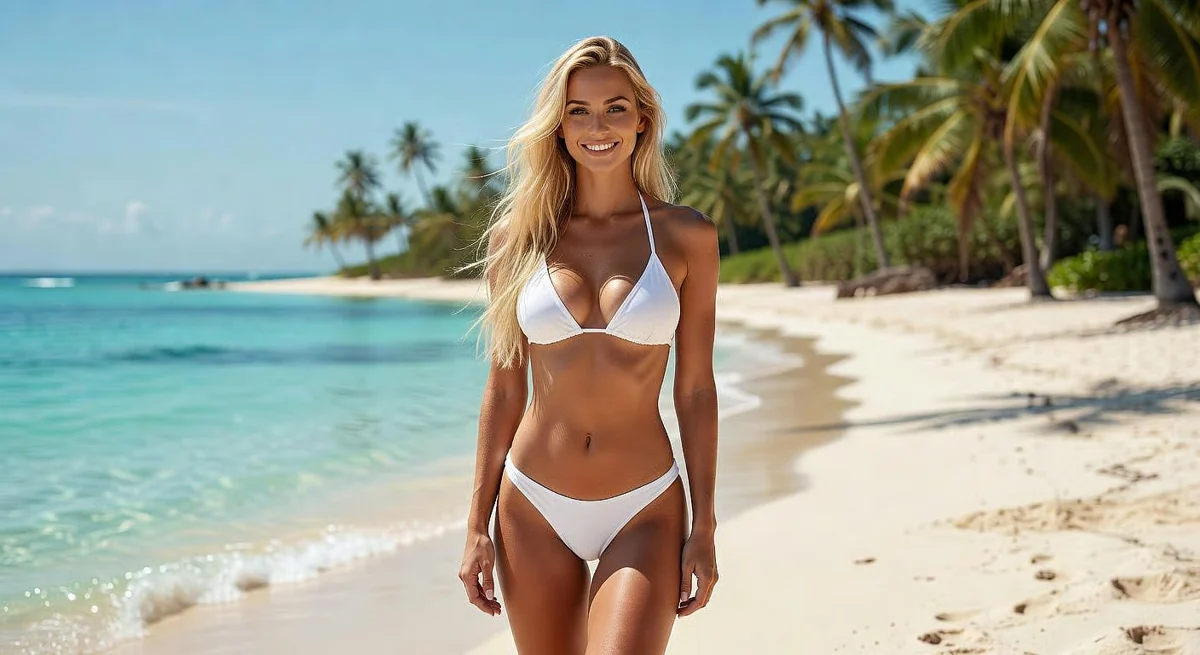
ÉTUDE 01Maillot de bain
Avant
Après
Une nouvelle perspective pour une escapade ensoleillée.
Relooker le mannequin adulte en bikini blanc deux pièces pour une photo de mode de plage. Conserver son visage, sa coiffure, sa pose debout, le cadre tropical et la lumière du jour.
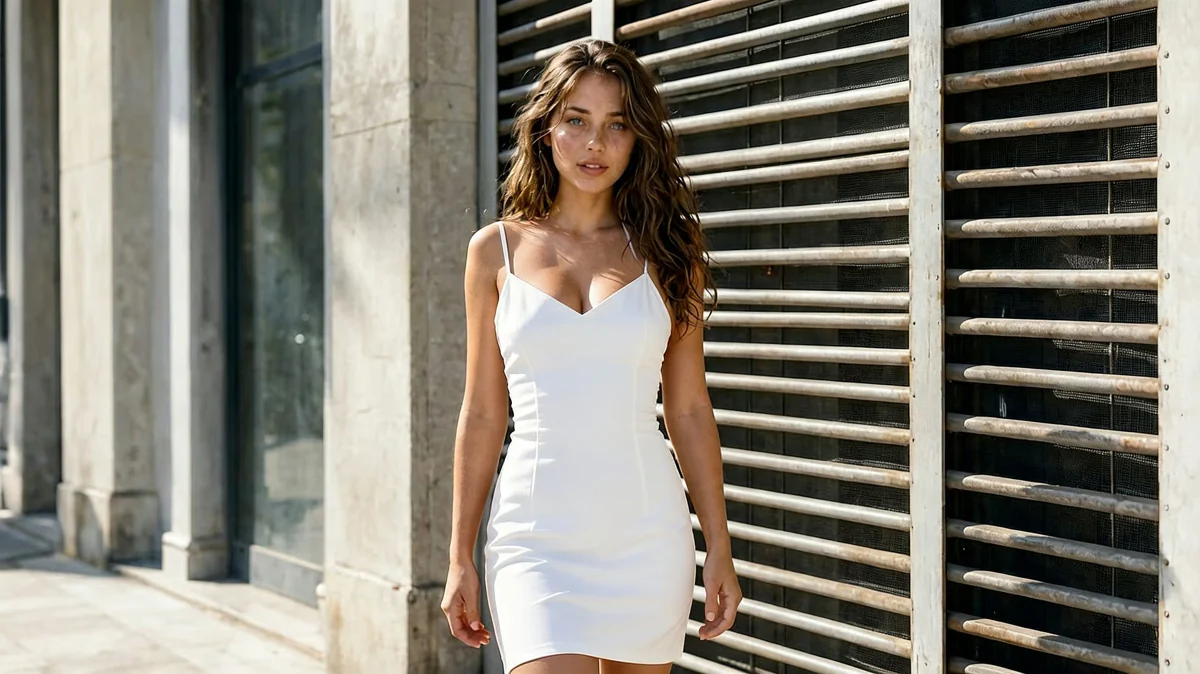
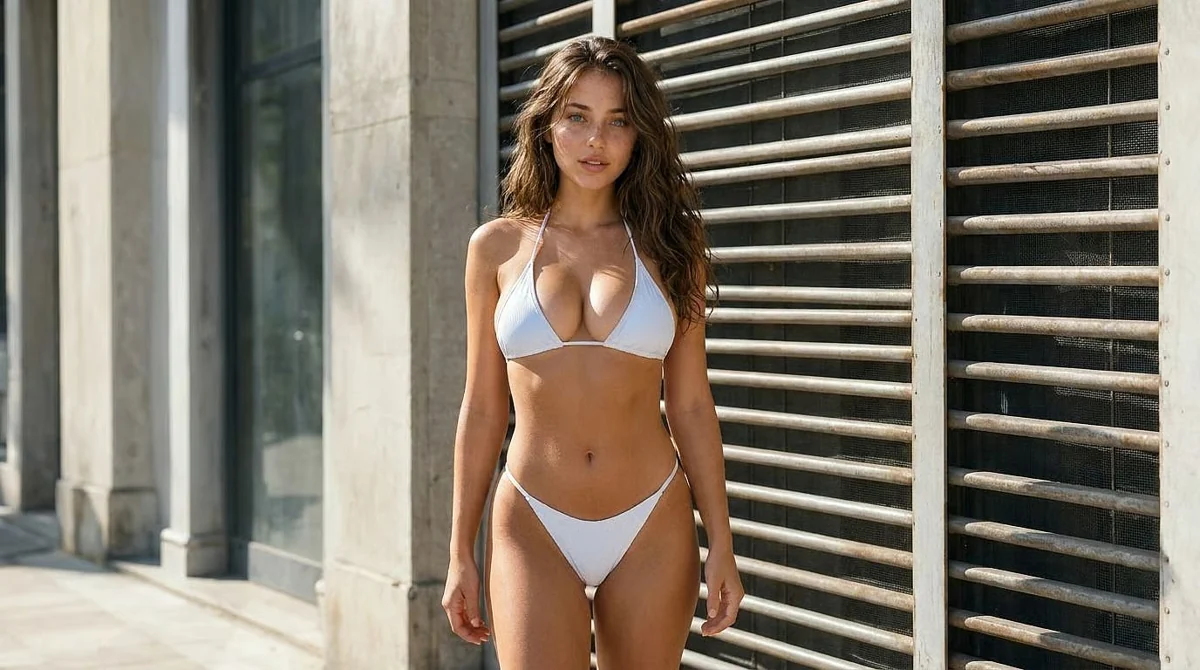
ÉTUDE 02Modification de la tenue
Avant
Après
Conservez la pose. Modifiez la silhouette.
Remplacez la mini-robe blanche du mannequin adulte par un maillot de bain deux pièces blanc. Conservez son visage, ses longs cheveux bruns, sa pose debout, l'arrière-plan urbain et la lumière naturelle.
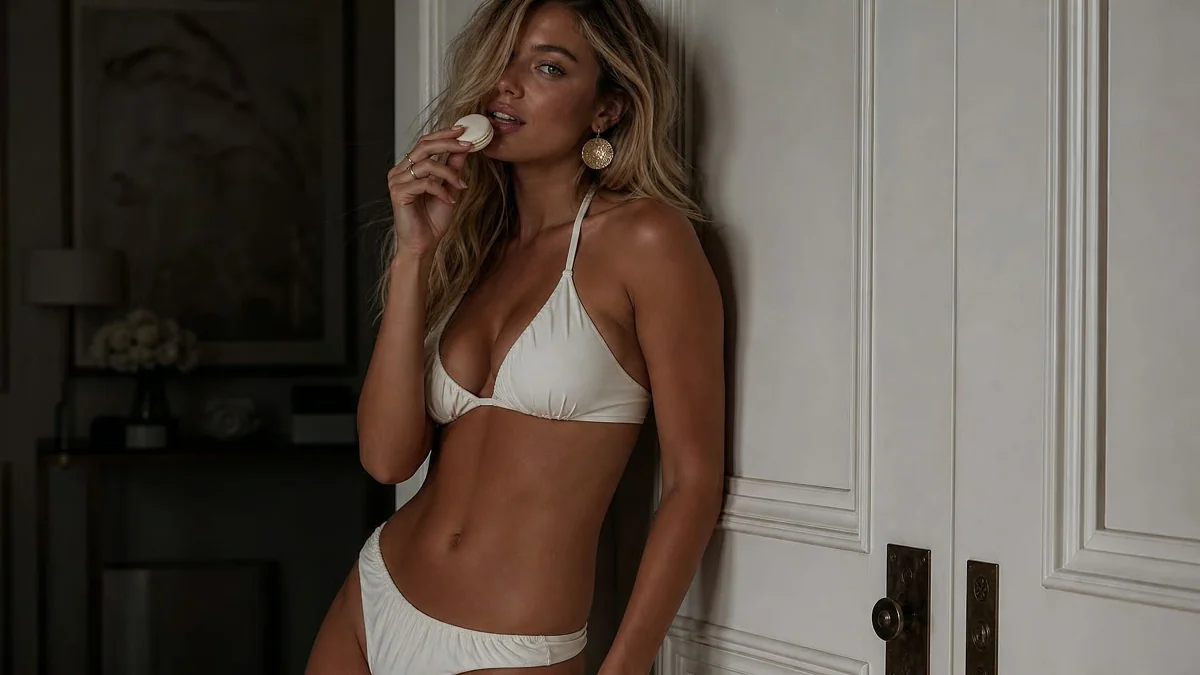
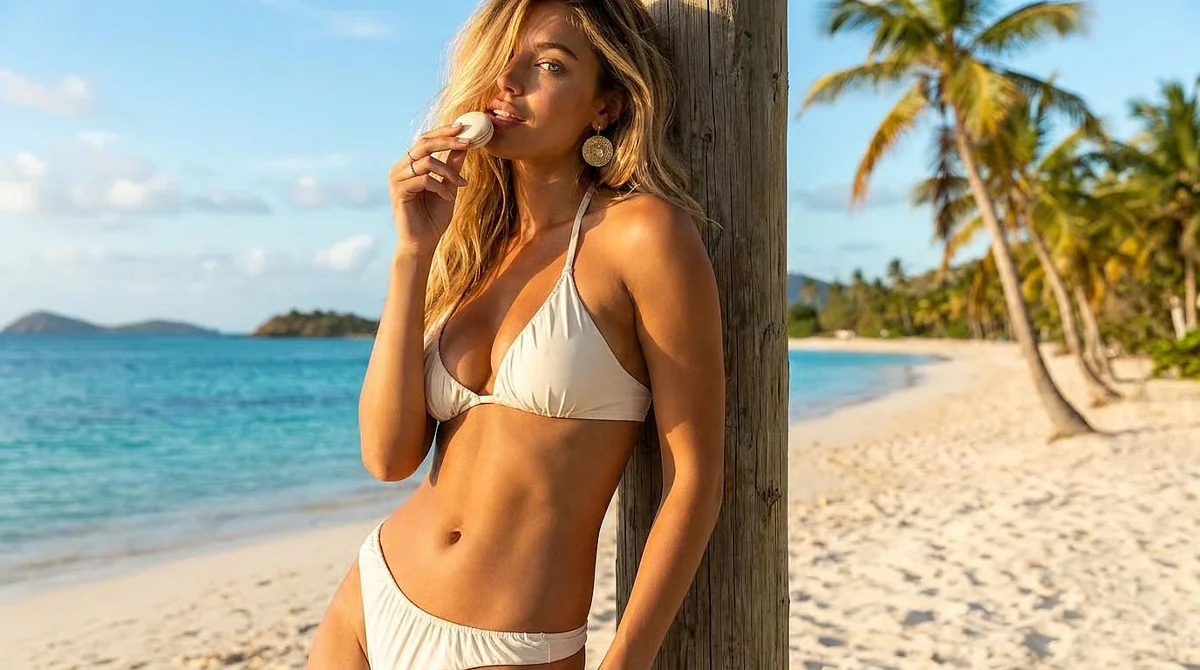
ÉTUDE 03Scène et lumière
Avant
Après
De l'ombre d'un intérieur aux rivages dorés.
Déplacez ce portrait en maillot de bain adulte d'un intérieur vers une plage tropicale près d'un palmier. Ajoutez une douce lumière dorée. Conservez le maillot de bain blanc, la coiffure, l'expression et le geste de la main.
Retouche d'image
Un nouveau look, la même photo.
Explorez vêtements, couleurs et matières. Choisissez une instruction, ajoutez votre propre référence et façonnez la retouche.
Surf doré
Lagon bleu
Maillot rouge
Maillot violet
Motif léopard
Maillot noir
UNE RETOUCHE PRÉCISE
Ce qui change. Ce qui reste.
Écrivez la nouvelle idée sur une ligne et les détails à préserver sur une autre. L’instruction reste modifiable avant la génération.
Votre instruction de retouche
Modifier : un fond de terrasse au clair de lune avec une lumière chaude de bougies. Conserver : le visage, la tenue, la pose et les proportions du sujet adulte.
VOTRE CADRAGE DE DÉPART
Une bonne retouche commence avant le prompt.
Choisissez une image principale proche de la composition souhaitée. Ajoutez des références dans la limite du modèle choisi et précisez les éléments à reprendre dans chaque image.
01
Utilisez l’original
Un visage net et des contours précis offrent une meilleure référence qu’une capture compressée.
02
Choisissez le cadrage
Le résultat suit le cadre de la référence. Incluez le vêtement ou la zone du fond à modifier.
03
Une direction visible
Commencez par un changement principal. Cet outil utilise des instructions écrites, sans pinceau ni masque de sélection.
CONSTRUIRE LA SCÈNE PAR ÉTAPES
Gardez votre version préférée. Puis explorez.
Une retouche peut prendre un résultat précédent comme référence. Téléchargez la version qui vous plaît avant d’explorer une autre direction ; chaque génération a son propre coût en crédits.
01 / Poser le décor
Commencez par le décor en conservant le sujet et sa tenue.
Déplacez la scène sur une terrasse au clair de lune. Conservez le visage, la tenue, la pose et les proportions du sujet adulte.
02 / Créer l’ambiance
Utilisez le résultat comme référence, puis ajustez lumière et couleur.
Ajoutez une douce lumière ambrée de bougies et une palette nocturne bleu sourd. Conservez le visage, la tenue, la pose du sujet adulte et la composition.
03 / Affiner un détail
Terminez par une petite retouche au lieu de demander une nouvelle scène.
Ajoutez une fine broderie à la tenue. Conservez sa coupe, sa couleur, le visage, la pose du sujet adulte, la lumière et le fond.
AVANT DE SAUVEGARDER
Vérifiez le changement et ce qui reste.
Comparez référence et résultat en grand. Si la retouche s’éloigne de l’idée, simplifiez la demande ou revenez à l’original.
Le visage a changé
Choisissez un portrait original net et nommez les traits à préserver.
Trop de changements
Retirez les instructions supplémentaires. Faites d’abord le changement principal, puis affinez un résultat qui vous plaît.
Une lumière incohérente
Regardez le sujet et le fond ensemble. Demandez une seule direction de lumière cohérente.
03 / DE LA RÉFÉRENCE AU RÉSULTAT
Ajouter du texte. Continuez à bouger.
01
Ajoutez votre image de départ
Importer une référence ou ouvrir une image finalisée dans Mes créations et choisir Modifier cette image.
02
Décrivez les changements.
Précisez ce qui doit changer et les détails à conserver. Vérifiez le coût en crédits à côté de Générer.
03
Vérifier, télécharger, continuer
Retrouvez l'image terminée dans Mes créations. Téléchargez-la, modifiez-la à nouveau ou animez-la avec un modèle vidéo.
04 / LES DÉTAILS PRATIQUES
Un éditeur d’images IA sans censure.
Modifiez le fond, la lumière, les couleurs ou le style. Précisez les changements et les détails à conserver.
Retouche du modèle
NAIE 2.0 / NAIE 1.0
Référence
NAIE 1.0 : 14 images maximum · NAIE 2.0 : 10 maximum · JPG, PNG ou WebP · 10 Mo chacune
Cadre de rendu
Suit votre référence.
Coût par modification
À partir de 10 crédits
Nombre d'images illimité
15 crédits gratuits au départ · puis 10 · valables 24 heures par quota
Votre montage peut être la première image suivante.
Créer une image de départ, la peaufiner ici, puis transformer une image fixe en mouvement. La génération vidéo nécessite un abonnement actif et suffisamment de crédits.
NOTES DE LA RÉDACTION
Avant votre prochaine modification.
01Où modifier une image NSFW sans repartir de zéro ?
Un générateur d'images à partir de mots. Cet éditeur d'images IA pour adultes (NSFW) part d'une image et d'une instruction de modification écrite. Utilisez NAIE pour modifier une référence ; utilisez Z-Image sur la page du générateur d'images pour créer une nouvelle image.
02Puis-je modifier une de mes créations existantes ?
Oui. Choisissez « Mes créations », ouvrez une image finalisée et sélectionnez « Modifier cette image ». Vous pouvez également importer vos propres fichiers JPG, PNG ou WebP jusqu'à 10 Mo. Utilisez une image que vous avez créée ou pour laquelle vous disposez des autorisations de modification.
03Combien d'images de référence puis-je utiliser ?
NAIE 1.0 accepte jusqu’à 14 images de référence ; NAIE 2.0, jusqu’à 10. Placez d’abord l’image à modifier, puis les références visuelles. L’instruction peut contenir 5 000 caractères. Il n’y a ni pinceau ni masque de sélection.
04Combien coûte une modification ? Puis-je l'essayer gratuitement ?
Chaque retouche avec NAIE 1.0 coûte 10 crédits en 2K ou 12 en 3K. Avec NAIE 2.0, comptez 13 crédits en 1K ou 20 en 2K. NAIE 1.0 ne facture pas les références supplémentaires. Avec NAIE 2.0, le tarif de base comprend une image d’entrée ; chaque image supplémentaire ajoute 1 crédit. La première allocation gratuite est de 15 crédits, puis de 10, chacune valable 24 heures.
05Que signifie « non censuré » pour cet éditeur d’images ?
Vous pouvez retoucher des images NSFW pour adultes sur NAIE avec une image de référence et une consigne écrite. Nous n’ajoutons pas de filtre de contenu propre au site ; le modèle connecté décide des demandes qu’il accepte. Importez uniquement des images que vous avez le droit d’utiliser.
Une modification peut changer des détails au-delà de vos instructions. Indiquez ce qui doit changer et ce qui doit rester, formulez une seule demande claire à la fois et vérifiez le résultat avant de continuer. L'identité exacte ou la préservation parfaite au pixel près ne sont pas garanties.
Utilisez une photo nette. Décrivez le nouvel arrière-plan et demandez explicitement de préserver le visage, les cheveux, les vêtements et la pose.
Vérifiez le visage avant de réutiliser le résultat. S’il a changé, repartez de l’original plutôt que d’enchaîner les retouches sur ce visage modifié.
07Que se passe-t-il si une modification échoue et où les résultats sont-ils enregistrés ?
En cas d'échec de génération confirmé, les crédits débités sont restitués à leur solde initial. Les images terminées apparaissent dans Mes créations et la Bibliothèque, accompagnées d'un reçu de crédit. Les créations sont conservées pendant une semaine ; téléchargez donc les images que vous souhaitez garder.
08Comment reprendre une pose sans copier le visage ni les vêtements de l’autre personne ?
Attribuez un rôle à chaque photo : l’Image 1 contient la personne à modifier ; l’Image 2 sert uniquement de référence pour la pose. Dans Pose Changer, choisissez la référence par photo et respectez cet ordre. Des détails peuvent malgré tout changer : comparez le résultat aux deux photos.
Importez d’abord votre sujet, puis une référence où les bras et les jambes nécessaires à la pose sont bien visibles.
Demandez uniquement le changement de pose. Comparez le visage et les vêtements avec l’Image 1, puis la position du corps avec l’Image 2.
 Avant
 Après