NAIE 2.0 / DEIN VIRTUELLER KLEIDERSCHRANK
Kleidung ändern mit KI.Neuer Look, ganz du.
Probiere das Outfit aus deiner Vorstellung. Lade dein Foto hoch, wähle einen Look und beschreibe Schnitt, Farbe und Stoff für deine Spicy-Modeidee.
Jetzt gestalten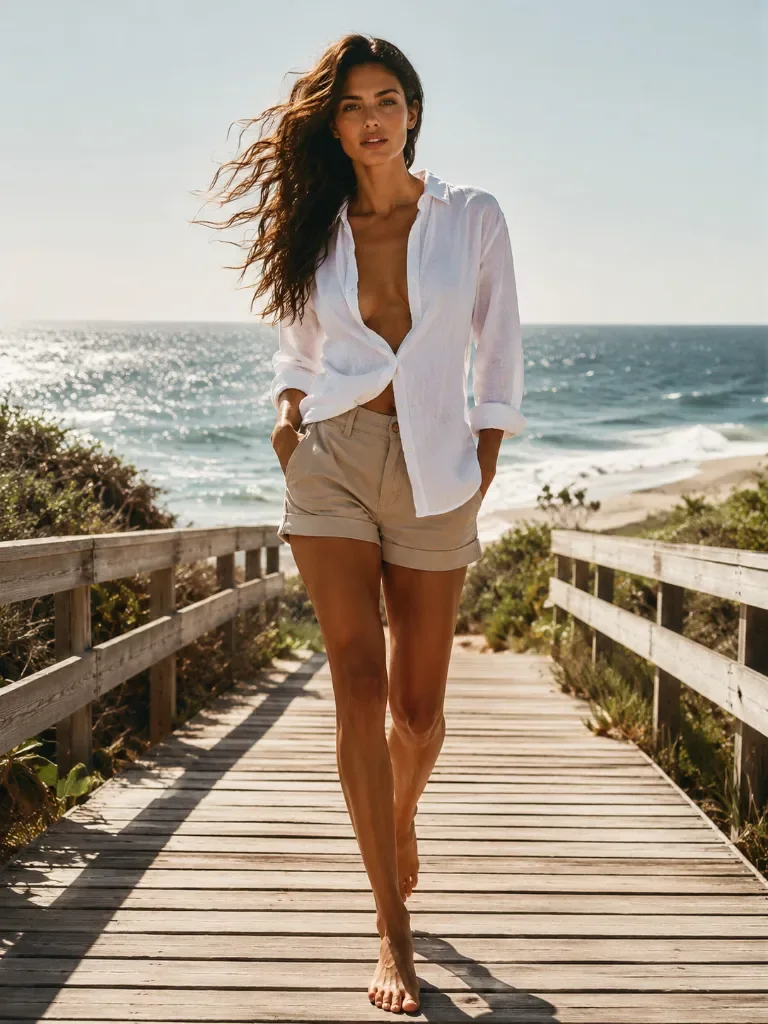
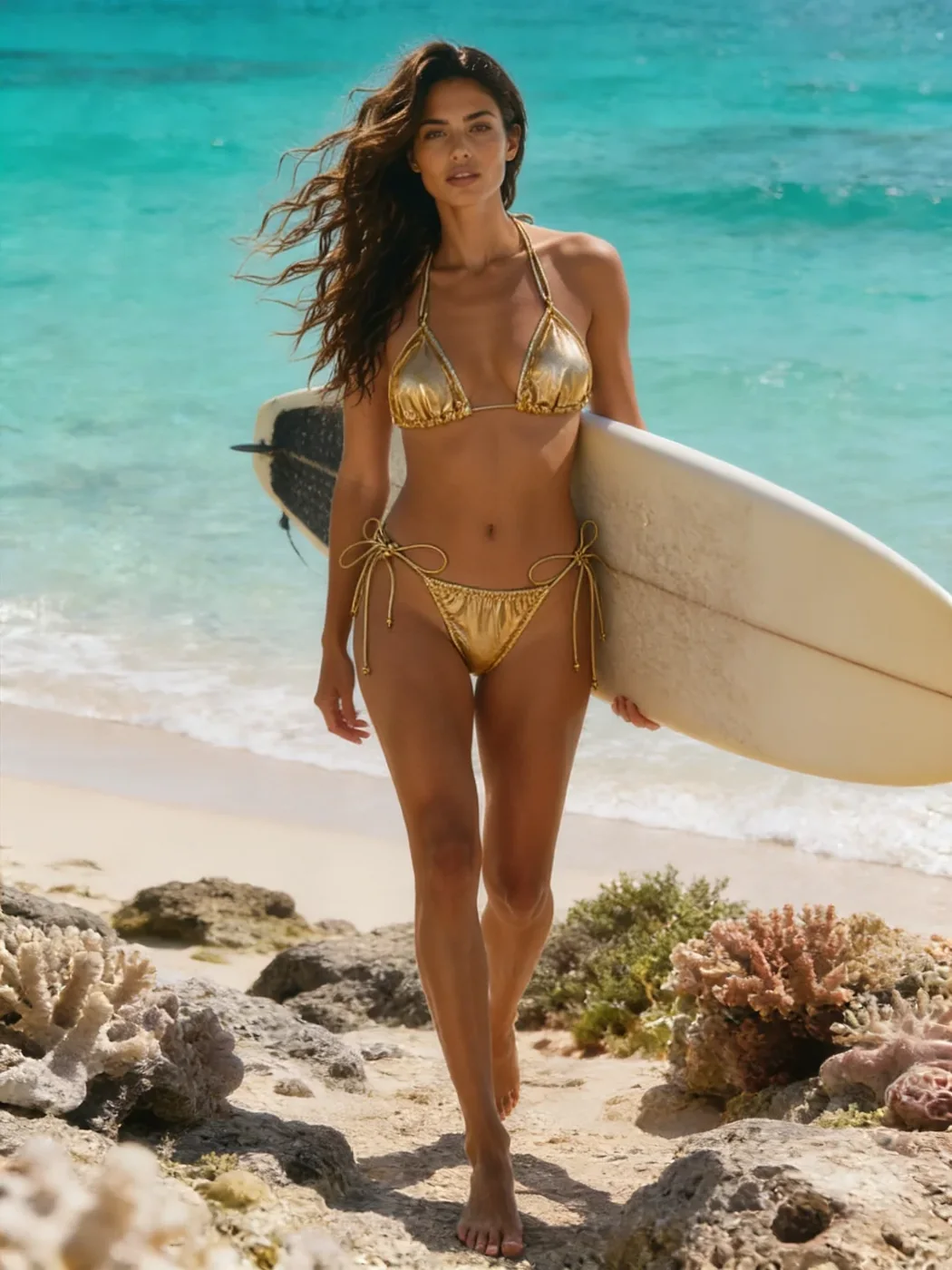
Person, Pose und Hintergrund beibehalten.
Outfitvorlagen1,407
Wähle oben ein Outfit oder beschreibe hier deinen Wunschlook.
2 Eingabebilder: +1 Credit
?
13 Credits × 1 = 13 Credits
NAIE 2.0
Abbuchung beim Absenden. Bestätigte Fehler erstatten die Credits.
NAIE 2.0: Der Grundpreis umfasst ein Eingabebild. Jedes weitere Bild kostet 1 Credit zusätzlich.
Kreationen werden 7 Tage gespeichert. Lade deine Favoriten herunter.
Looks zum Entdecken.
Vergleiche Outfits und Kulissen. Bring dein eigenes Foto mit, wähle eine Richtung und gestalte deine Version.
Goldener Surf
Blaue Lagune
Rote Bademode
Schokoladentöne
Gib dem Outfit eine Textur.
Der Name des Kleidungsstücks ist erst der Anfang. Beschreibe Material, Oberfläche und Schnitt für einen gezielteren Kleidungswechsel mit KI.
Satin
Sanfter Glanz, feine Lichtreflexe.
Fließender Fall und Falten an der Taille.
Kleide die erwachsene Person in ein dunkelrotes Satin-Abendkleid mit sanftem Glanz, fließendem Fall und natürlichen Falten. Behalte Gesicht, Pose, Körperproportionen und Hintergrund bei.
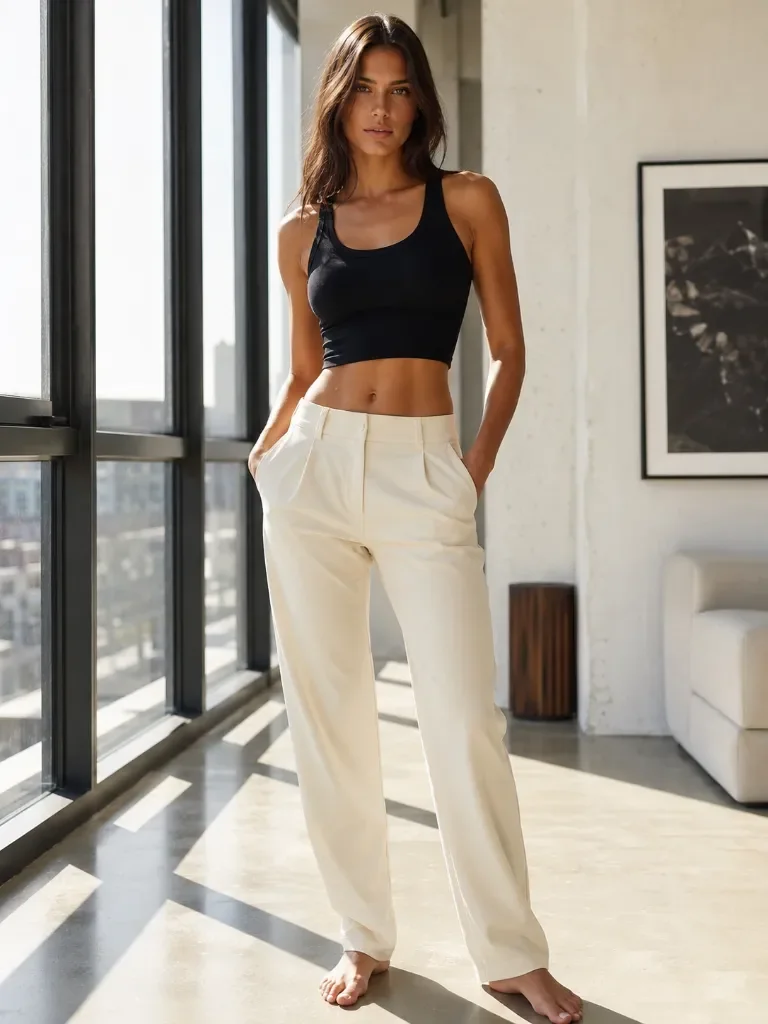
Zeige dem Modell das Outfit.
Wähle einen Ausschnitt, der den gewünschten Bereich zeigt. Klare Stoffkanten und eine unverdeckte Pose machen deine Anweisung leichter umsetzbar.
- 01
Das ganze Kleidungsstück zeigen
Für ein Kleid oder einen Badeanzug sollten Oberkörper und Hüfte sichtbar sein. Ein Gesichtsausschnitt zeigt kaum Kleidung.
- 02
Die Silhouette freihalten
Hände, Taschen und Haare können das Outfit verdecken. Eine einfache Pose macht seine Grenzen deutlicher.
- 03
Mit scharfen Details starten
Verwende das Original als JPG, PNG oder WebP bis 10 MB. Vermeide winzige Screenshots und starke Unschärfe.
Beschreibe den Look in vier Zeilen.
Nutze dasselbe Foto für einen gezielten Kleidungswechsel. Ändere die Umgebung nur, wenn du auch eine neue Szene möchtest.
- Kleidungsstück
- Ein smaragdgrünes Abendkleid
- Material
- Satin mit sanftem Glanz
- Schnitt und Details
- Betonte Taille, natürliche Falten
- Beibehalten
- Gesicht, Pose, Licht und Hintergrund
Ändere die Kleidung der erwachsenen Person zu einem smaragdgrünen Satin-Abendkleid mit betonter Taille, sanftem Glanz und natürlichen Falten. Behalte Gesicht, Körperproportionen, Pose, Beleuchtung und Hintergrund bei.
Schau über die Farbe hinaus.
Öffne das Ergebnis in voller Größe. Nutze es für eine weitere Bearbeitung als neue Referenz und beschreibe eine gezielte Änderung.
Kanten und Träger
Prüfe die Übergänge an Schultern, Armen und Taille. Achte auf verschmolzene Träger und unregelmäßige Kanten.
Falten und Licht
Reflexe und Falten sollten zum Material passen. Bitte bei zu starkem Glanz um eine matte oder weichere Oberfläche.
Person und Pose
Vergleiche Gesicht, Hände und Proportionen mit der Referenz. Eine Anweisung lenkt die Bearbeitung, garantiert aber keine identischen übrigen Pixel.
Antworten auf häufige Fragen
Wie ändere ich Kleidung auf einem Foto mit KI?
Lade ein Foto hoch, wähle einen Stil oder beschreibe die Kleidung. Prüfe die 13 Credits und starte. Das fertige Bild lässt sich unter Meine Kreationen herunterladen.
Kann ich damit einen Bikini mit KI erstellen?
Ja. Wähle Bademode und passe Farbe, Schnitt und Stoff an deine erwachsene Referenz an. Das Ergebnis ist ein visueller Entwurf, ohne Größenmessung oder genaue Produktkopie.
Ist der Kleidungseditor unzensiert?
Seedream V5 Pro unterstützt die kreative Ausrichtung der Website. Inhaltsregeln gelten weiterhin; der Name Spicy garantiert keine Annahme jedes Bildes.
Kann ich ein zweites Bild eines Kleidungsstücks hochladen?
Wähle ein Outfit aus der Vorlagengalerie. Sein Bild wird zusammen mit deinem Personenfoto übermittelt. Für ein eigenes Kleidungsfoto kannst du den Bildeditor mit zwei Referenzen nutzen. Dieses Werkzeug bietet keine Auswahlmasken.
Wo kann ich auf einem Foto nur die Kleidungsfarbe ändern?
Lade das Original in AI Clothes Changer von NAIE hoch und formuliere genau: „Ändere nur das Shirt in einfarbiges Schwarz; behalte Schnitt und Stoff, Gesicht und Pose, Hintergrund und Beleuchtung bei.“ Nutze für eine reine Farbänderung eine eigene Anweisung statt einer Outfit-Referenz. Vergleiche das Ergebnis mit dem Original, denn auch andere Details können sich verändern.
Wie vergleiche ich verschiedene Outfits an derselben Person?
Beginne jede Variante in der Kleidungsbearbeitung mit demselben Originalfoto. Ändere die Kleidungsbeschreibung oder die ausgewählte Outfit-Referenz, erstelle eine Variante und nutze für die nächste wieder das Original. Dadurch überträgst du Änderungen einer früheren Bearbeitung nicht auf alle weiteren Outfits. Jede Variante hat einen eigenen angezeigten Preis und wird separat berechnet.