
Sensible Inhalte
0:07Diese Vorschau enthält sensible Inhalte.
DEIN BILD / DEINE REGIE
Ihre imaginäre Welt in Bewegung. Gestalten Sie den nächsten Moment.
Diese Vorschau enthält sensible Inhalte.
Diese Vorschau enthält sensible Inhalte.
Diese Vorschau enthält sensible Inhalte.
Diese Vorschau enthält sensible Inhalte.
Diese Vorschau enthält sensible Inhalte.
Diese Vorschau enthält sensible Inhalte.
Diese Vorschau enthält sensible Inhalte.
Diese Vorschau enthält sensible Inhalte.
WARUM SIE SICH FÜR UNS ENTSCHEIDEN SOLLTEN
Ihre traumhafte Szene muss nicht statisch bleiben. Erwecken Sie Ihr Bild zum Leben, führen Sie die Kamera und fügen Sie die Atmosphäre hinzu, die Sie sich vorstellen.
Beginnen Sie mit Ihrem eigenen Bild und beschreiben Sie ein Lächeln, eine Geste oder eine sanfte Drehung. Benennen Sie das Gesicht, das Outfit und die Umgebung, die Sie im Bild festhalten möchten.
Start- und Endbild mit NAIE 1.0 / 2.0 hinzufügen. Beschreiben Sie, wie sich das Motiv von einer Pose zur nächsten bewegen soll.
NAIE 1.0 und 2.0 erzeugen Videos mit aktiviertem Ton. Beschreibe Stimmen, Atmosphäre oder Geräusche im Prompt. Einen separaten Tonschalter gibt es nicht.
Entdecken Sie NAIE 1.0 / 2.0 im selben Bild-zu-Video-Arbeitsbereich.
Wähle NAIE 1.0 oder 2.0, eine Dauer von 2 bis 30 Sekunden, Seitenverhältnis und Auflösung. Beschreibe Kamera und Ton im Prompt. Prüfe die Credits vor dem Start.
Gespeicherte Ergebnisse unter „Meine Kreationen“ ansehen und herunterladen oder in der Bibliothek erneut aufrufen.
THE MOTION LAB
Animiere NSFW-Bilder für Erwachsene online mit einer Bewegungsbeschreibung. Erwecke deine traumhaften Bilder zum Leben. Laden Sie ein Startbild hoch und beschreiben Sie die gewünschte Bewegung: treibende Wolken, eine Geste einer Figur oder eine Kamerafahrt durch Ihre Welt.
Langsame, gleichmäßige Kamerafahrt auf das Motiv. Subtile, natürliche Bewegung, gleichmäßige Beleuchtung. Motiv, Kleidung und Komposition der Referenzaufnahme beibehalten.
Bild hinzufügen und die Bewegung anpassen.Eine Geste, ein veränderter Gesichtsausdruck oder eine sanfte Kamerabewegung verleihen einer Szene Charakter.
Ein klarer Start. Ein optionales Ende.
Beginnen Sie mit einem Porträt. Schließen Sie mit einem Lächeln, einer Geste oder einer neuen Pose ab. Fügen Sie beide Bilder hinzu, um den Übergang zu steuern, und beschreiben Sie dann die Bewegung zwischen ihnen.
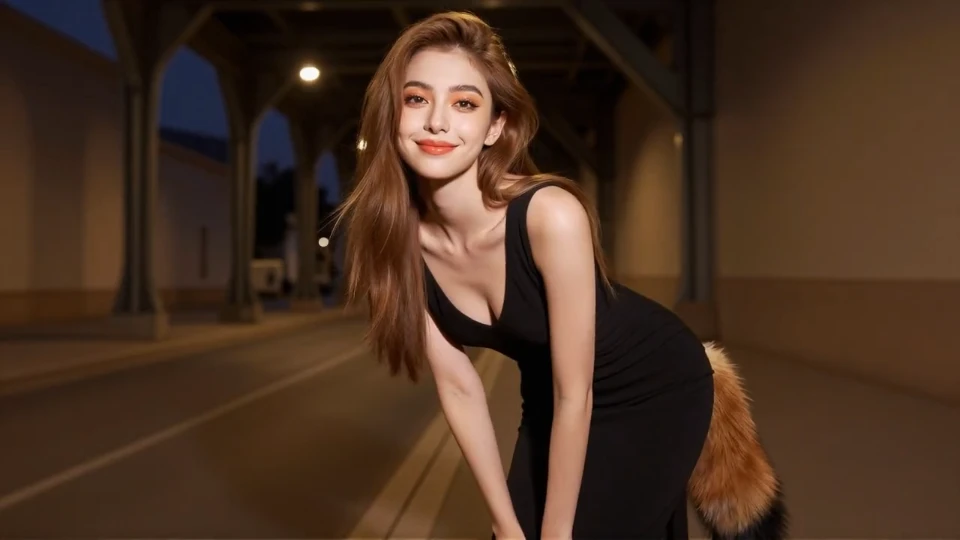
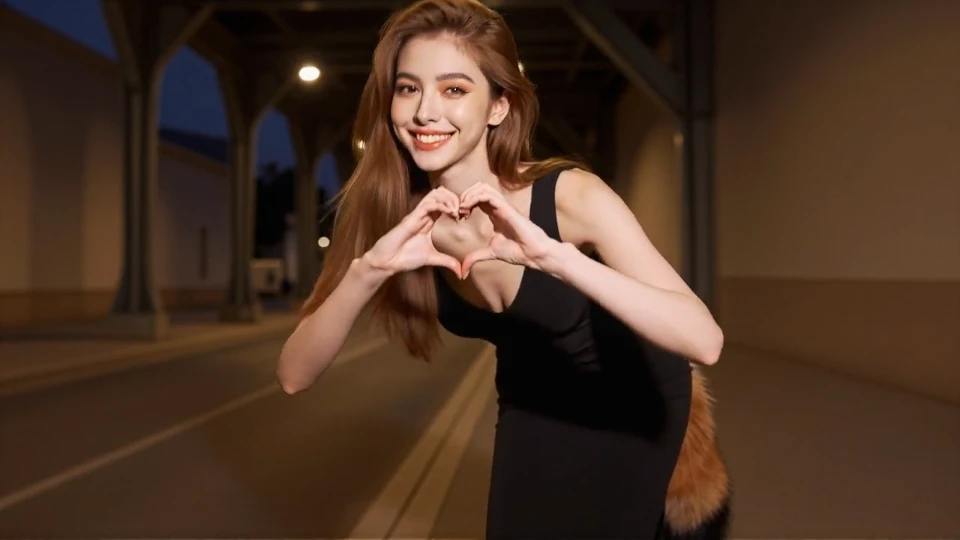
Frame-Inspiration aus einem Clip · NAIE 1.0 / 2.0 unterstützen Zwei-Frame-Eingaben.
WÄHLEN SIE, WAS WICHTIG IST
Wähle die gewünschte Aufnahme: ein bewegtes Porträt, einen geplanten Übergang oder eine Szene mit Ton. Passe die Einstellungen an und sieh dir den Abspann vor der Generierung an.
NAIE 1.0 · Sehr gut. Ab 10 Credits pro erzeugter Sekunde in 480p, 17 in 720p und 35 in 1080p.
NAIE 2.0 · Hervorragend. Ab 15 Credits pro erzeugter Sekunde in 480p, 30 in 720p und 55 in 1080p.
Beide NAIE-Videoversionen unterstützen ein Startbild und ein optionales Endbild. Das zweite Bild gibt die gewünschte Endpose oder Komposition vor. Beschreibe den Übergang im Prompt.
ANLEITUNG ZUR NUTZUNG DES STUDIOS
Ihr Bild gibt die Richtung vor. Beschreiben Sie die Bewegung, die Sie sich vorstellen, und erwecken Sie die Szene zum Leben.
Laden Sie eine JPG-, PNG- oder WebP-Datei mit bis zu 10 MB hoch oder wählen Sie „Animieren“ für ein gespeichertes Bild. Fügen Sie optional ein Endbild mit NAIE 1.0 / 2.0 hinzu.
Wähle NAIE 1.0 oder 2.0, eine Dauer von 2 bis 30 Sekunden, Seitenverhältnis und Auflösung. Beschreibe Kamera und Ton im Prompt. Prüfe die Credits vor dem Start.
Überprüfen Sie das Angebot und wählen Sie „Generieren“. Ihre Aufgabe erscheint in „Meine Kreationen“. Öffnen Sie den fertigen Clip, um ihn anzusehen, herunterzuladen oder die Aufgabe wiederzuverwenden.
STIMMEN AUS DEM GESAMTEN STUDIO
Feedback von Nutzern des Studios.
Ich konnte die gewünschten Bilder hochladen.
Ich konnte meine Ideen in Ergebnisse umsetzen.
Die scharfen Optionen gefielen mir am besten.
Bildgenerierung ist mein Favorit. Es gibt so viele kreative Ideen, die ich ausprobieren kann.
Es ist spannend zu sehen, wie eine Idee aus meiner Fantasie zu einem Bild wird.
Das Bild-zu-Bild-Tool gefiel mir auch. Die Arbeit mit einem Bild eröffnete mir eine weitere kreative Möglichkeit.
Die Videos waren für mich der spannendste Teil. Mir gefiel das Ergebnis sehr gut.
VOR DER ERSTEN AUFNAHME
Ja. Wählen Sie ein Bild-zu-Video-Modell, laden Sie Ihr Bild hoch und beschreiben Sie die Bewegung. Sie können auch ein hier erstelltes Bild öffnen und „Animieren“ auswählen. Versuchen Sie für Ihre erste Aufnahme ein Lächeln, eine sanfte Drehung oder ein langsames Heranzoomen der Kamera.
Beide NAIE-Videoversionen unterstützen ein Startbild und ein optionales Endbild. Das zweite Bild gibt die gewünschte Endpose oder Komposition vor. Beschreibe den Übergang im Prompt.
JPG-, PNG- oder WebP-Dateien mit jeweils bis zu 10 MB hochladen. Verwenden Sie ein klares Bild und eine Rahmenform, die dem gewünschten Video ähnelt. Ihre Referenzminiatur wird in der Eingabeleiste angezeigt, sodass Sie sie vor der Generierung überprüfen können.
Ihr hochgeladenes Bild dient als Grundlage für das Motiv und die Ausgangskomposition. Benennen Sie die Details, die Sie beibehalten möchten, wie Gesicht, Kleidung, Beleuchtung und Hintergrund, und beschreiben Sie anschließend die Bewegung separat. Eine klare Referenz und eine präzise Bewegungsanweisung tragen zur Konsistenz der gesamten Aufnahme bei.
Das Modell erzeugt aus einem Standbild neue Einzelbilder. Starke Drehungen, verdeckte Gesichter und komplexe Bewegungen erschweren es, die Identität beizubehalten. Ein scharfes Referenzbild und eine einfache Aufnahme können helfen, garantieren aber kein durchgehend identisches Gesicht.
NAIE 1.0 und 2.0 erzeugen Videos mit aktiviertem Ton. Beschreibe Stimmen, Atmosphäre oder Geräusche im Prompt. Einen separaten Tonschalter gibt es nicht.
In der Praxis getestet und ausgewählt. NAIE 1.0: sehr gut. NAIE 2.0: hervorragend. Wähle passend zu deiner Idee und deinem Budget.
Prüfe in NAIEs NSFW-Videotool den Preis. NAIE 1.0 beginnt bei 2 Sekunden für 20 Credits. Der Gesamtpreis hängt von Modell, Auflösung und Dauer ab. Die Schaltfläche zum Erstellen zeigt vor dem Absenden die vollständigen Kosten. Du brauchst eine aktive Mitgliedschaft, sofern deine Test-Credits nicht die gesamte Erstellung abdecken.
Öffne NAIEs Text-zu-Video-Tool und beschreibe Motiv, Szene und Bewegung. Text-zu-Video braucht kein Ausgangsbild. Wähle NAIE 1.0 oder 2.0, stelle Dauer und Auflösung ein und prüfe die Credits vor dem Start.
Konzentriere dich auf Handlung, Tempo und Kamera. Person und Umgebung sind bereits im Bild enthalten. Wiederhole visuelle Details nur, wenn sie für die Bewegung wichtig sind oder unverändert bleiben sollen.
Mit NAIEs NSFW-GIF-Generator kannst du das Foto einer erwachsenen Person oder das Bild einer erwachsenen Figur animieren. Beschreibe die Bewegung und lade die fertige .gif-Datei direkt herunter. GIFs wiederholen sich ohne Ton. Für ein Video mit Ton aus deinem Bild nutze den Bild-zu-Video-Bereich auf dieser Seite.


