
Contenu sensible
0:07Cet aperçu contient du contenu sensible.
VOTRE IMAGE / VOTRE DIRECTION
Votre monde imaginaire, en mouvement. Donnez vie à l'instant suivant.
Cet aperçu contient du contenu sensible.
Cet aperçu contient du contenu sensible.
Cet aperçu contient du contenu sensible.
Cet aperçu contient du contenu sensible.
Cet aperçu contient du contenu sensible.
Cet aperçu contient du contenu sensible.
Cet aperçu contient du contenu sensible.
Cet aperçu contient du contenu sensible.
POURQUOI NOUS CHOISIR ?
Votre scène onirique peut être animée. Donnez du mouvement à votre image, dirigez la caméra et ajoutez l'atmosphère que vous imaginez.
Commencez par votre propre image et décrivez un sourire, un geste ou un léger mouvement. Nommez le visage, la tenue et le décor que vous souhaitez conserver dans la prise de vue.
Ajoutez une image de début et de fin avec NAIE 1.0 / 2.0. Décrivez comment le sujet doit passer d'une pose à l'autre.
NAIE 1.0 et 2.0 génèrent des vidéos avec le son activé. Décrivez les voix, l’ambiance ou les effets sonores dans le prompt. Il n’y a pas de bouton distinct pour désactiver le son.
Explorer NAIE 1.0 / 2.0 depuis le même espace de travail image-vidéo.
Choisissez NAIE 1.0 ou 2.0, une durée de 2 à 30 secondes, le format et la résolution. Précisez la caméra et le son dans votre prompt. Vérifiez les crédits avant de générer.
Visionnez et téléchargez les résultats enregistrés de Mes créations ou consultez-les à nouveau dans la Bibliothèque.
LE LABORATOIRE DE MOUVEMENT
Animez en ligne des images NSFW pour adultes en décrivant le mouvement souhaité. Animez vos images oniriques. Ajoutez une image de départ, puis décrivez le mouvement : des nuages qui passent, un geste du personnage ou un déplacement de caméra dans votre univers.
Un lent et régulier travelling avant sur le sujet. Mouvement naturel subtil, éclairage constant. Préservez le sujet, les vêtements et la composition de la référence.
Ajoutez votre image, puis personnalisez le mouvement.Un geste, un changement d'expression ou un léger mouvement de caméra peuvent donner du caractère à une scène.
UN NOUVEAU DÉPART. UNE FIN AU CHOIX.
Commencez par un portrait. Terminez par un sourire, un geste ou une nouvelle pose. Ajoutez les deux images pour guider la transition, puis décrivez le mouvement entre elles.
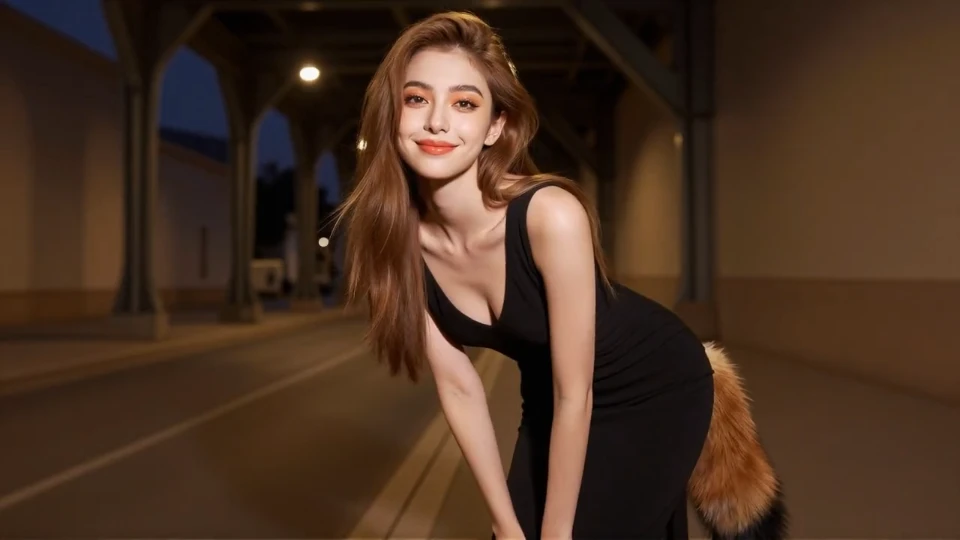
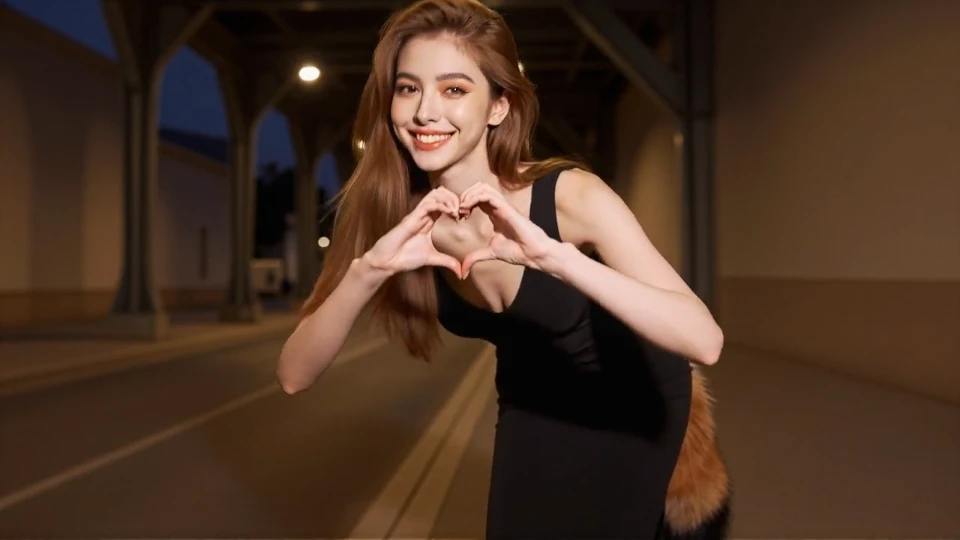
Inspiration d'images à partir d'un clip · NAIE 1.0 / 2.0 prennent en charge les entrées à deux images.
CHOISISSEZ CE QUI COMPTE
Choisissez le type de plan que vous souhaitez réaliser : un portrait animé, une transition planifiée ou une scène avec son. Ajustez les paramètres et consultez le coût en crédits avant la génération.
NAIE 1.0 · Excellent. Dès 10 crédits par seconde générée en 480p ; 17 en 720p et 35 en 1080p.
NAIE 2.0 · Exceptionnel. Dès 15 crédits par seconde générée en 480p ; 30 en 720p et 55 en 1080p.
Les deux versions vidéo NAIE acceptent une image de départ et une image de fin facultative. La seconde guide la pose ou la composition finale ; décrivez la transition dans votre prompt.
COMMENT UTILISER LE STUDIO
Votre image définit l'univers. Décrivez le mouvement que vous imaginez et donnez vie à la scène.
Ajoutez un JPG, PNG ou WebP de 10 Mo maximum, ou choisissez Animer sur une image enregistrée. Avec NAIE 1.0 / 2.0, vous pouvez aussi ajouter une image de fin.
Choisissez NAIE 1.0 ou 2.0, une durée de 2 à 30 secondes, le format et la résolution. Précisez la caméra et le son dans votre prompt. Vérifiez les crédits avant de générer.
Vérifier le coût en crédits et choisir Générer. Votre tâche apparaît dans Mes créations ; ouvrez le clip final pour le visionner, le télécharger ou réutiliser l'invite.
VOIX DE TOUT LE STUDIO
Commentaires des utilisateurs du studio.
J'ai pu importer les images que je souhaitais utiliser.
J'ai pu concrétiser mes idées.
Les options épicées étaient ce que j'ai préféré.
La génération d'images est ma préférée. Il y a tellement d'idées créatives que je peux essayer.
C'est passionnant de voir une idée issue de mon imagination se transformer en image.
J'ai également apprécié l'outil de conversion d'image en image. Travailler à partir d'une image m'a offert une autre perspective de création.
Les vidéos étaient ce que j'ai préféré. J'ai beaucoup aimé le résultat.
AVANT LA PREMIÈRE PRISE
Oui. Choisissez un modèle de conversion image-vidéo, importez votre image et décrivez le mouvement. Vous pouvez aussi ouvrir une image que vous avez créée ici et choisir « Animer ». Pour votre première prise, essayez un sourire, une rotation douce ou un lent travelling avant.
Les deux versions vidéo NAIE acceptent une image de départ et une image de fin facultative. La seconde guide la pose ou la composition finale ; décrivez la transition dans votre prompt.
Importer des fichiers JPG, PNG ou WebP jusqu'à 10 Mo chacun. Utilisez une image nette et un cadre dont la forme est proche de celle de la vidéo souhaitée. Votre vignette de référence apparaît dans la barre d'invite pour que vous puissiez la prévisualiser avant la génération.
Votre image téléchargée sert de point d'ancrage au sujet et à la composition initiale. Nommez les détails que vous souhaitez conserver, tels que le visage, la tenue, l'éclairage et l'arrière-plan, puis décrivez le mouvement séparément. Une référence claire et une indication précise du mouvement contribuent à maintenir la cohérence de la prise de vue.
Le modèle invente de nouvelles images à partir d’une photo fixe. Les rotations importantes, les visages masqués et les mouvements complexes rendent la conservation de l’identité plus difficile. Une référence nette et un plan simple peuvent aider, sans garantir un visage identique du début à la fin.
NAIE 1.0 et 2.0 génèrent des vidéos avec le son activé. Décrivez les voix, l’ambiance ou les effets sonores dans le prompt. Il n’y a pas de bouton distinct pour désactiver le son.
Sélectionnés après des essais concrets. NAIE 1.0 : excellent. NAIE 2.0 : exceptionnel. Choisissez selon votre idée et votre budget.
Consulte le devis dans l’outil vidéo NSFW d’NAIE. NAIE 1.0 commence à 2 secondes pour 20 crédits. Le total dépend du modèle, de la résolution et de la durée. Le bouton de génération affiche le coût complet avant l’envoi. Un abonnement actif est nécessaire, sauf si tes crédits d’essai couvrent toute la tâche.
Ouvrez l’outil Texte vers vidéo d’NAIE et décrivez le sujet, la scène et le mouvement. La génération à partir de texte ne nécessite pas d’image source. Choisissez NAIE 1.0 ou 2.0, réglez la durée et la résolution, puis vérifiez les crédits avant de lancer la génération.
Concentrez-vous sur l’action, son rythme et la caméra. L’image fournit déjà le sujet et le décor. Ne répétez les détails visuels que s’ils influencent le mouvement ou doivent rester inchangés.
Utilisez le créateur de GIF NSFW d’NAIE pour animer une photo d’adulte ou une image de personnage adulte et télécharger directement le fichier .gif terminé. Décrivez le mouvement souhaité. Le GIF se répète sans son. Pour obtenir une vidéo avec du son à partir de votre image, utilisez l’espace image vers vidéo de cette page.


