NAIE 2.0 / VOTRE GARDE-ROBE VIRTUELLE
Changer de vêtements avec l’IA.Un nouveau look, toujours vous.
Essayez la tenue que vous imaginez. Importez votre photo, choisissez un style et précisez la coupe, la couleur et le tissu pour donner forme à votre idée Spicy.
Commencer à créer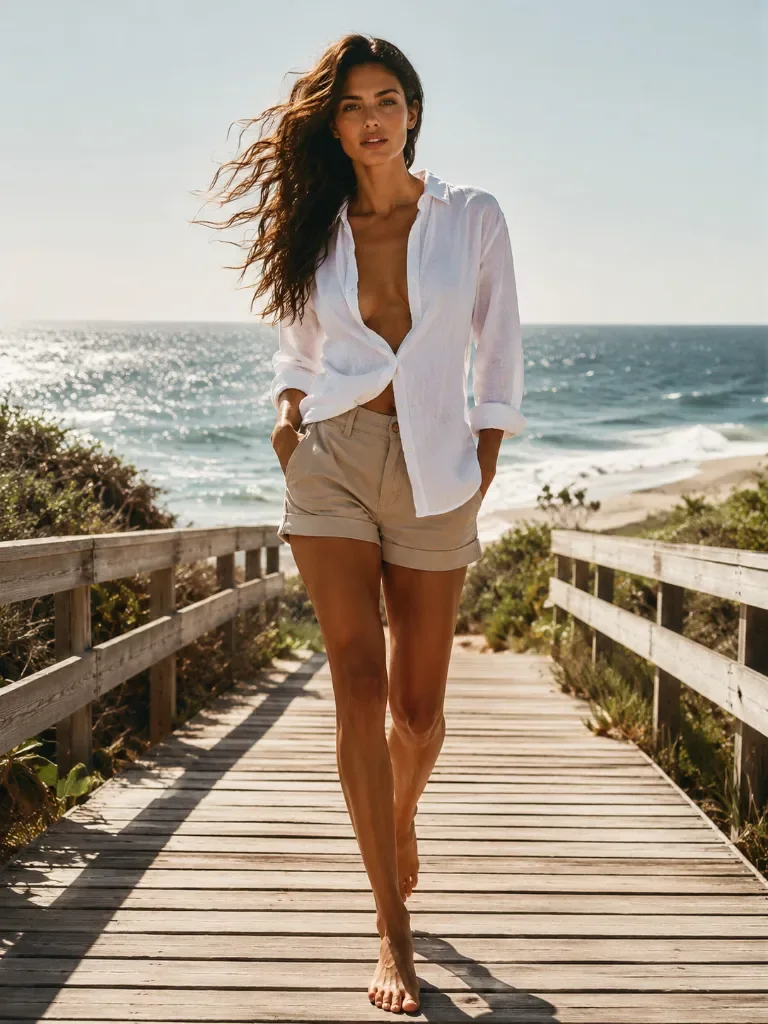
Conservez la personne, la pose et le décor.
Tenues de référence1,407
Choisissez une tenue ci-dessus ou décrivez votre idée ici.
2 images fournies : +1 crédit
?
13 crédits × 1 = 13 crédits
NAIE 2.0
Crédits débités à l’envoi. Les échecs confirmés sont remboursés en crédits.
NAIE 2.0 : le tarif de base inclut une image fournie. Chaque image supplémentaire coûte 1 crédit de plus.
Les créations sont conservées 7 jours. Téléchargez celles à garder.
Un vestiaire à explorer.
Comparez les tenues et les décors. Apportez votre photo, choisissez une direction et créez votre propre version.
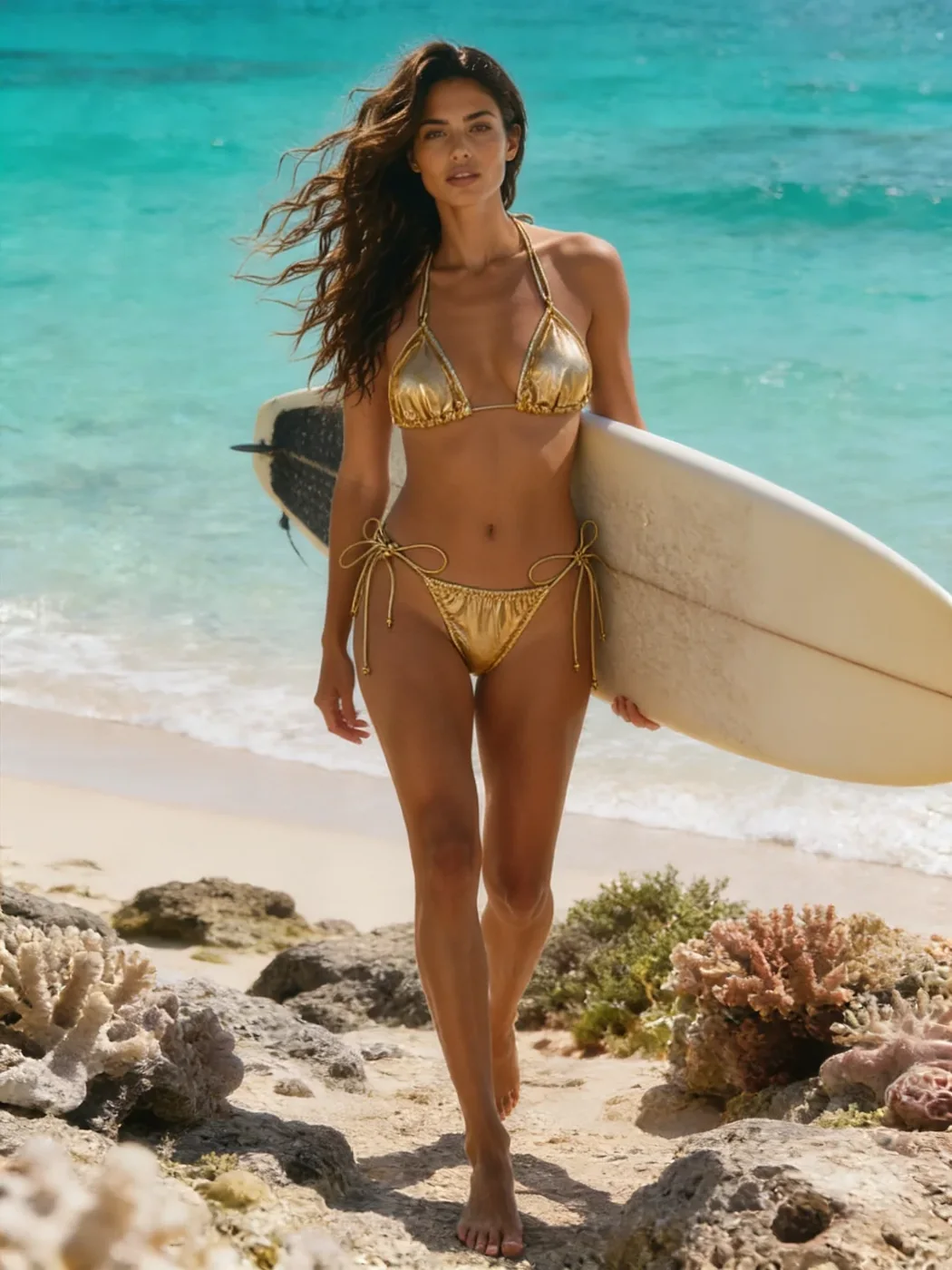
Surf doré
Lagon bleu
Maillot rouge
Tons chocolat
Donnez une texture à la tenue.
Le nom du vêtement est un point de départ. Précisez la matière, la finition et la coupe pour guider le changement de vêtements par IA.
Satin
Brillance douce, reflets délicats.
Drapé fluide et plis à la taille.
Habillez le sujet adulte d’une robe de soirée en satin rouge profond, avec une brillance douce, un drapé fluide et des plis naturels. Conservez le visage, la pose, les proportions et le fond.
Montrez la tenue au modèle.
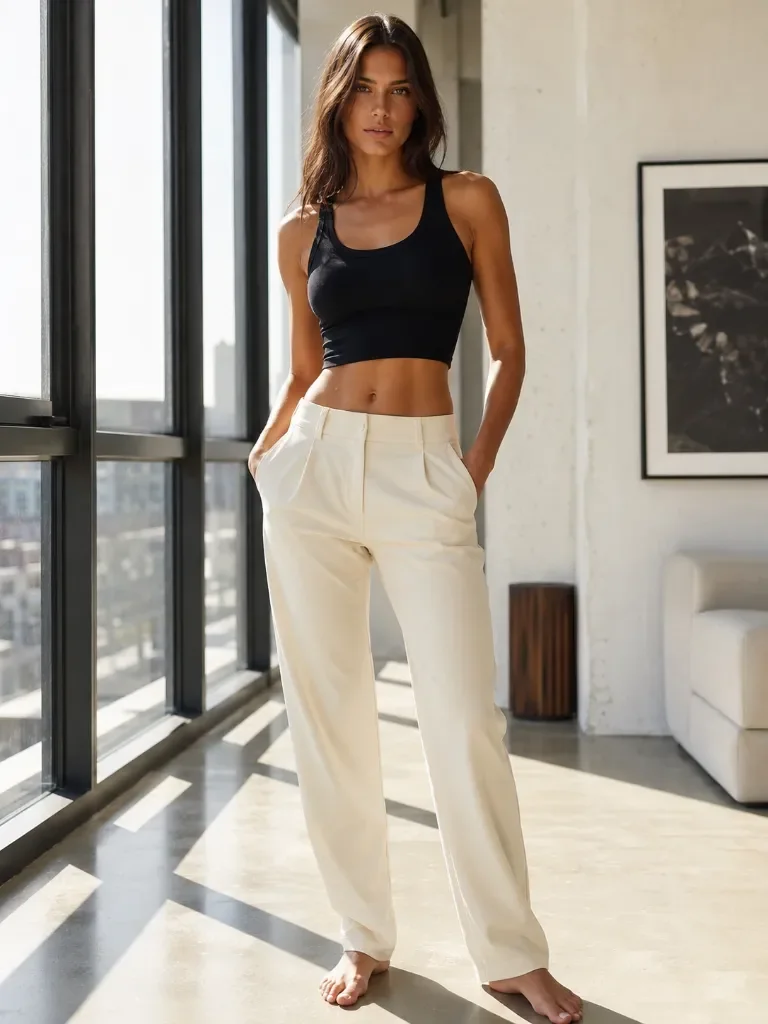
Choisissez un cadrage qui montre la zone à modifier. Des contours nets et une pose dégagée facilitent la lecture de votre instruction.
- 01
Montrez tout le vêtement
Pour une robe ou un maillot, incluez le buste et les hanches. Un gros plan du visage laisse peu de vêtements à retoucher.
- 02
Dégagez la silhouette
Les mains, sacs et cheveux peuvent cacher la tenue. Une pose simple rend les limites du vêtement plus lisibles.
- 03
Partez d’une image nette
Utilisez le JPG, PNG ou WebP original, jusqu’à 10 Mo. Évitez les petites captures ou les images très floues.
Décrivez le look en quatre lignes.
Gardez la même photo pour une retouche centrée sur la tenue. Demandez un autre décor seulement si vous souhaitez aussi changer la scène.
- Vêtement
- Une robe de soirée vert émeraude
- Matière
- Du satin à la brillance douce
- Coupe et détails
- Taille ajustée, plis naturels
- À conserver
- Visage, pose, lumière et fond
Changez la tenue du sujet adulte pour une robe de soirée en satin vert émeraude, avec une taille ajustée, une brillance douce et des plis naturels. Conservez le visage, les proportions, la pose, la lumière et le fond.
Regardez au-delà de la couleur.
Ouvrez le résultat en grand. Pour le retoucher, utilisez-le comme nouvelle référence et demandez un changement précis.
Contours et bretelles
Observez les jonctions aux épaules, bras et taille. Vérifiez les bretelles fusionnées ou les contours irréguliers.
Plis et lumière
Les reflets et plis doivent correspondre à la matière. Demandez un fini mat ou une brillance plus douce si nécessaire.
La personne et la pose
Comparez visage, mains et proportions à la référence. L’instruction guide la retouche sans garantir que tous les autres pixels resteront identiques.
Quelques réponses utiles
Comment changer les vêtements sur une photo avec l’IA ?
Importez une photo, choisissez un style ou décrivez la tenue. Vérifiez les 13 crédits puis lancez la retouche. Téléchargez le résultat dans Mes créations.
Puis-je créer un bikini avec l’IA ?
Oui. Choisissez le style maillot de bain puis adaptez couleur, coupe et tissu à votre référence adulte. Le résultat est un concept visuel, sans mesure de taille ni reproduction exacte d’un produit.
Cet outil est-il sans censure ?
Seedream V5 Pro prend en charge la direction créative du site. Les règles de contenu restent applicables et le nom Spicy ne garantit pas l’acceptation de toutes les images.
Puis-je ajouter une deuxième photo du vêtement ?
Choisissez une tenue dans la galerie pour envoyer son image avec votre photo. Pour utiliser la photo de votre propre vêtement, ouvrez l’éditeur d’images avec deux références. Cet outil ne propose pas de masque de sélection.
Où changer uniquement la couleur d’un vêtement sur une photo ?
Importez l’original dans AI Clothes Changer d’NAIE avec une consigne précise : « Passe uniquement le tee-shirt en noir uni ; conserve sa coupe et sa matière, le visage et la pose, le décor et l’éclairage. » Pour une simple recoloration, utilisez votre propre consigne plutôt qu’une tenue de référence. Comparez avec l’original, car d’autres détails peuvent aussi changer.
Comment comparer plusieurs tenues sur la même personne ?
Repartez de la même photo originale dans l’outil de changement de vêtements pour chaque version. Changez la description du vêtement ou la tenue de référence, générez une version, puis réutilisez l’original pour la suivante. Cela évite d’accumuler les modifications des retouches précédentes. Chaque version fait l’objet d’un coût affiché et d’une facturation distincts.